
Verbundene Suite-Anleitung
Smart Support Bot & Smart Support Manager Anleitung
Beide Programme arbeiten zusammen: Unter Windows erstellt Smart Support Manager Kataloge und Medien-Zuordnungen per SSH, während Smart Support Bot auf Linux Kunden in Telegram betreut.

Zusammenspiel beider Komponenten
- Smart Support Manager (Windows): Läuft auf
http://127.0.0.1:8766für Dokumentscan, KI-Kataloge, Foto-Mapping, Upload-Queue und Server-Setup. - Smart Support Bot (Linux VPS): Läuft unter
/opt/smart-supportund nutzt alle Daten aus/opt/smart-support/products/<id>/. - Nahtloser Betrieb: Keine manuelle JSON-Bearbeitung auf dem Server nötig.
Empfohlene Reihenfolge
- 1. Verbindung herstellen:
Start-Smart-Support-Manager.batstarten und SSH + KI inSettingskonfigurieren. - 2. Inhalte aufbauen: Produkt in
Productsanlegen → inCatalogfreigeben → Bilder viaUpload Queue,Media&Catalog photosverknüpfen. - 3. Starten & prüfen: Über
Install botdeployen, in Telegram/start+Ask AItesten und inHistoryprüfen.
1. Dashboard & Live-Statusanzeigen
Nach Start von Start-Smart-Support-Manager.bat öffnet sich http://127.0.0.1:8766:
- Status-Pills oben:
Server(SSH),Expert + AIundExpert + bot + AIzeigen den Live-Zustand. - 4 UI-Sprachen: Oben rechts zwischen Deutsch/English, Persisch, Russisch und Chinesisch wechseln.
- Übersicht: Aktive Produkte, Warteschlange und 5-Schritte-Leitfaden.
Tipp: Offline vorbereiten und veröffentlichen, sobald
Server grün leuchtet.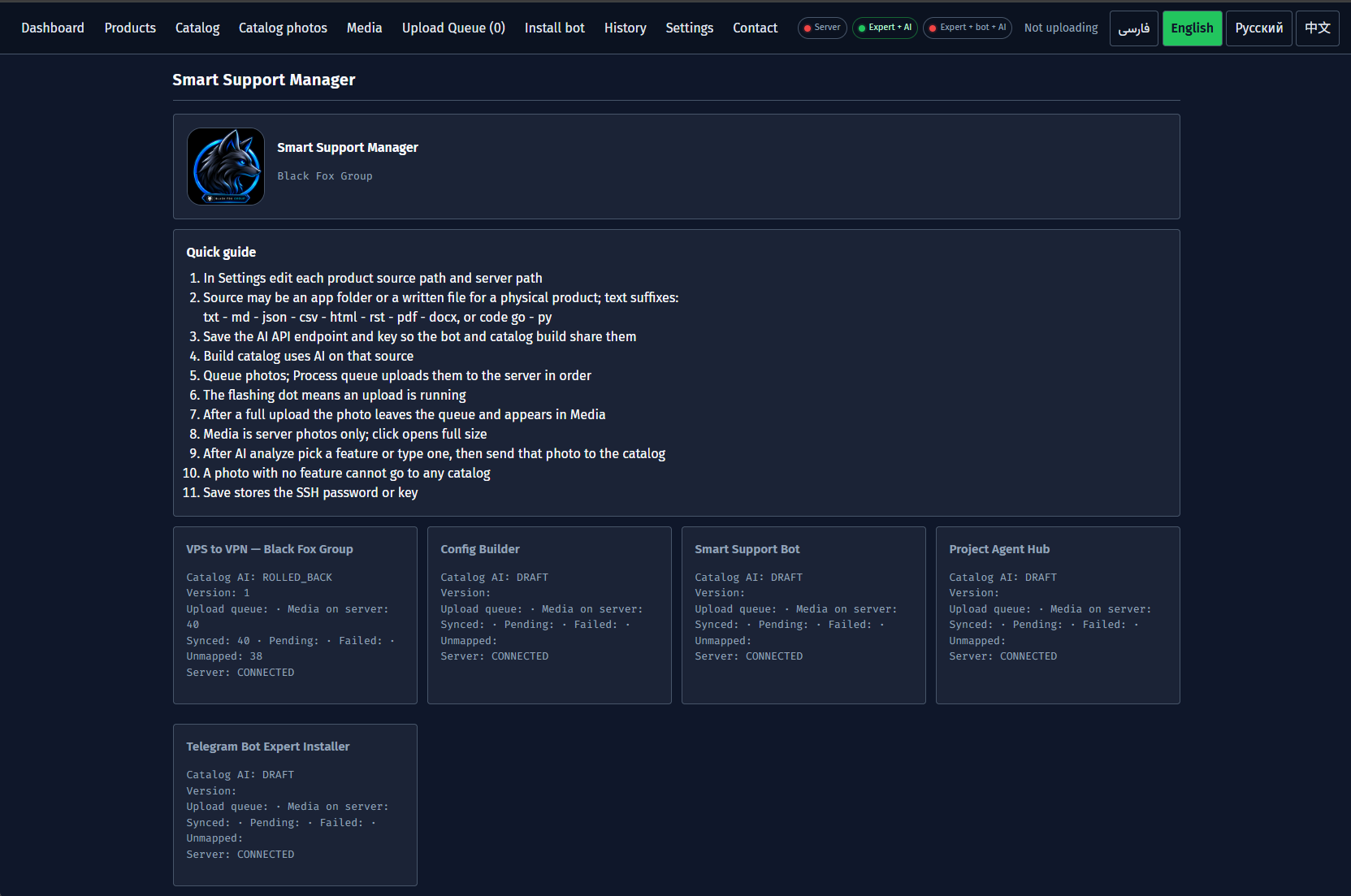
2. Produkte & Quellen anlegen (Products)
Im Tab Products definieren Sie jedes unterstützte Produkt:
- Produkt-ID & Name: Eindeutige
Product IDund Anzeigenamen festlegen. - Quellformate: Verzeichnisse oder Dateien mit
TXT,MD,JSON,CSV,HTML,PDF,DOCX,Go,Python. - Bilder & Serverpfad: Fester Pfad
/opt/smart-support/products/<id>auf dem VPS. On / Off-Schalter: Produkt jederzeit im Bot pausieren ohne Datenverlust.

3. KI-Katalog generieren, prüfen & veröffentlichen (Catalog)
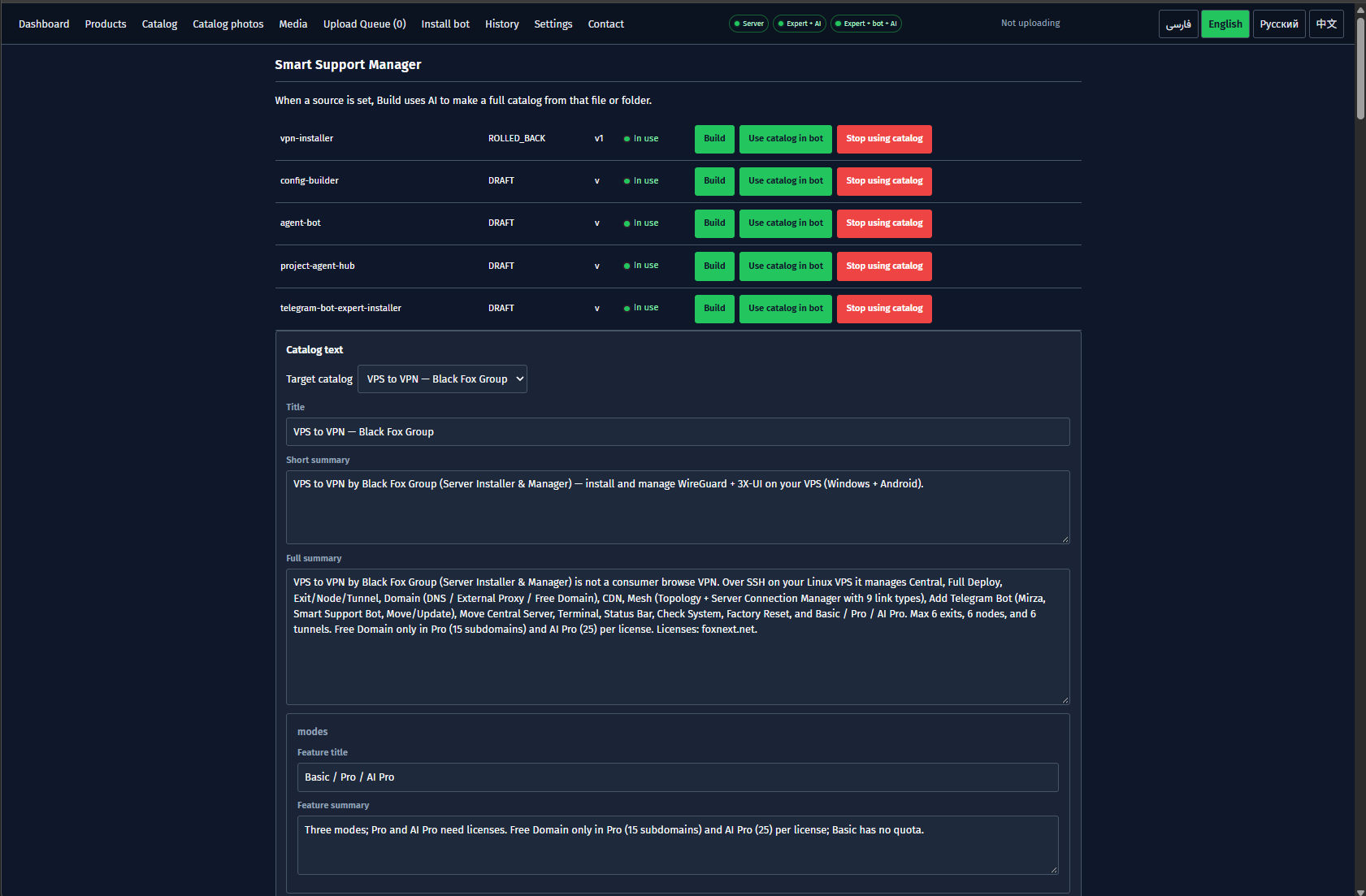
Der Tab Catalog verwandelt Quelldokumente in strukturierte Support-Texte:
- KI-Generierung: Automatischer Entwurf für Titel, Zusammenfassungen und Funktionsliste.
- Manuelle Feinarbeit: Texte und Einträge direkt bearbeiten, ergänzen oder löschen.
- Freigabe: Mit
Use catalog in botveröffentlichen oder mitStop using catalogdeaktivieren.
Saubere Trennung: Ask AI nutzt ausschließlich den Katalog des aktiven Produkts.
4. Upload-Queue, Media & Catalog photos
Passende Screenshots werden über drei koordinierte Reiter verwaltet:
Upload Queue: Bilder auswählen und mitProcess waitingzuverlässig per SSH hochladen.Media: Gescannte Produktbilder prüfen und per KI Funktionen zuordnen.Catalog photos: Verknüpfte Bilder sichten, per Klick vergrößern (Escschließt), zurückschieben oder löschen.
Senderegel: Nur verknüpfte Bilder in
Catalog photos erscheinen automatisch in Telegram.


5. 1-Klick-Installation & Einstellungen (Install bot / Settings)
Beide Server-Dienste lassen sich direkt aus dem Panel installieren:
Install bot: SSH-Zugang, lokalenSmart Support Bot-Ordner und@BotFather-Token angeben.- Polling oder Webhook:
Polling — no webhookohne Domain oderWebhookhinter HTTPS-Proxy (Port8080). - 3 Installationsschritte:
Install bot→Install Expert→Activate bot and Expert. Settings&Stop all: SSH,Bot AI(Endpoint, Modell, Key), Expert-Sync sowie Not-StoppStop all.
Sicherheit: SSH-Passwörter bleiben lokal verschlüsselt; Bot-Tokens liegen geschützt in
.env.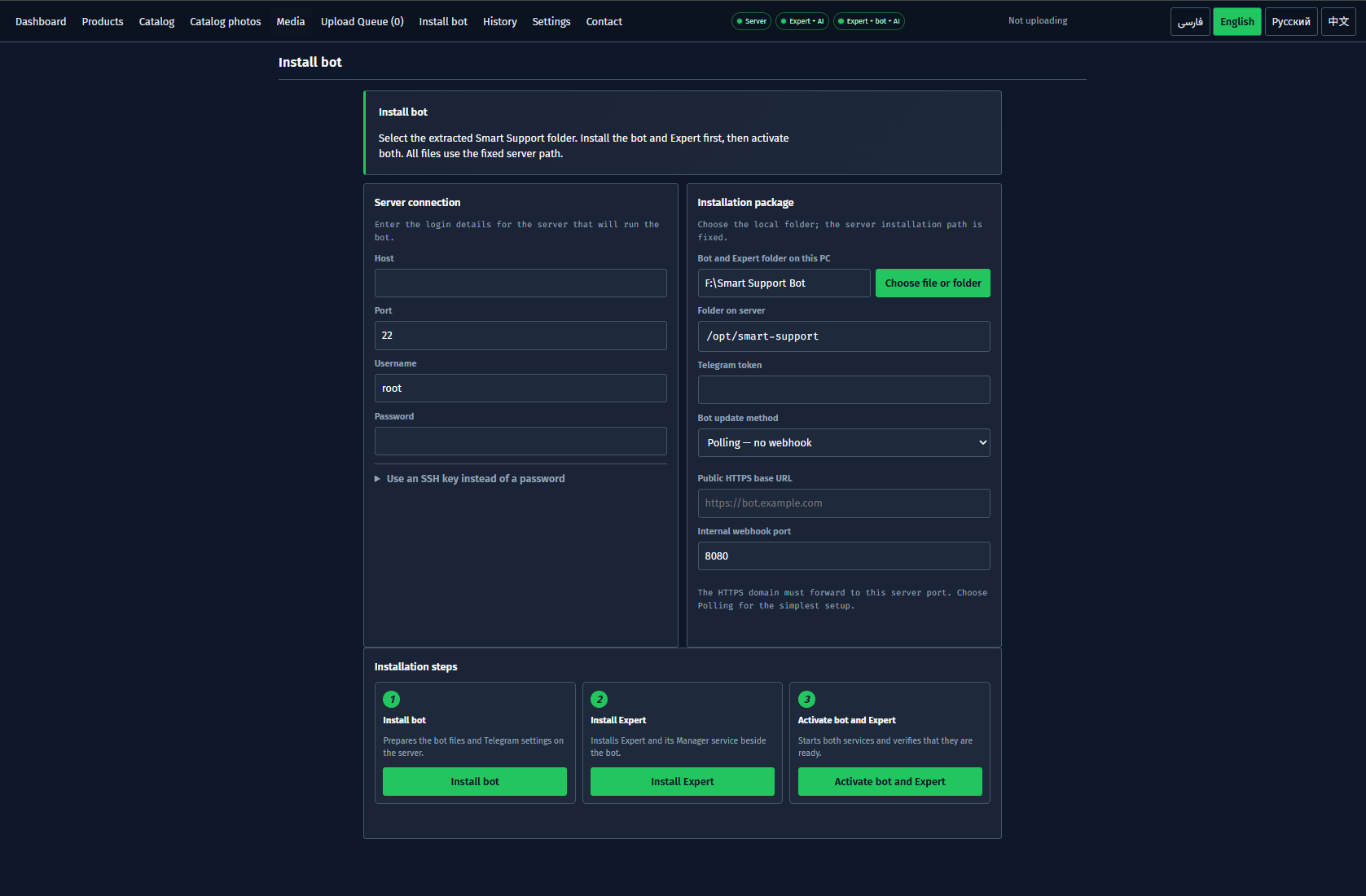

6. Telegram-Bot, History-Protokoll & Contact
Nach Aktivierung steht der Bot Nutzern und Admins sofort zur Verfügung:
- Nutzerfluss:
/start//langfür 4 Sprachen, bebilderte Produktmenüs, produktbezogenesAsk AI,/menuund/help. - Admin-Befehle:
/agents,/active_agent,/failover,/safety_statusund/catalog_scanim privaten Admin-Chat. History-Log: Zeitstempel, Datei, Aktion und Statusok / FAILEDfür alle Vorgänge.Contact-Reiter: GitHub-Repo, Website und PowerShell-Einzeiler.
Sofort-Rescan: Nach manuellen Server-Änderungen
/catalog_scan ausführen.

7. Häufige Fragen & Fehlerbehebung (FAQ)
| Frage / Problem | Mögliche Ursache | Lösung |
|---|---|---|
| Katalogänderung fehlt im Bot | Nur lokal gespeichert oder Produkt steht auf Off. | Unter Products auf On stellen und in Catalog auf Use catalog in bot klicken. |
| Bot sendet Text ohne Bilder | Bilder wurden noch keiner Katalogfunktion zugeordnet. | Über Upload Queue hochladen und in Media / Catalog photos verknüpfen. |
| Webhook erhält keine Updates | HTTPS-Proxy leitet nicht an internen Port 8080 weiter. | In Install bot auf Polling — no webhook wechseln oder SSL-Proxy prüfen. |
| Server-Status bleibt rot | SSH-Host, Port, Benutzer, Passwort oder Key-Pfad fehlerhaft. | In Settings korrigieren, Save und Connect klicken. |
| KI-Antwort oder Build hängt | Ungültiger Endpoint, Modellname oder API-Schlüssel. | Angaben unter Settings → Bot AI mit Connect to AI prüfen. |
| Mehrere Produkte gleichzeitig? | Ja, jedes Produkt ist nach ID vollständig isoliert. | Für jedes Produkt eine eigene Product ID unter Products anlegen. |