Vollständige Windows- & Android-Referenz

VPS to VPN Tutorial-Artikel

Detaillierte Anleitung für Windows und Android: Server-Setup, Tunnel & Mesh, Domains/CDN, Diagnose und Automatisierung mit der Black Fox AI.

Umfang: Warum Pro Mode & AI Assistant Pro

  • Pro Mode umfasst vollständig Basic Mode: Jede Funktion aus Basic Mode (Central Server Setup, Connect SSH, Full Deploy, bis zu 2 Exit-Server und Configure Panel) ist in Pro Mode enthalten.
  • AI Assistant Pro entspricht technisch exakt Pro Mode: Alle Aktionen übernimmt jedoch die eigene KI der Black Fox Group über Tasks und Chat with AI — plus exklusive Tools: Add Outbounds, VPS To VPN MCP, Diagnose & Repair und Link Test.
  • 1:1-Zuordnung & einheitliche Größen: Jeder Text steht direkt neben dem zugehörigen Screenshot in vier konsistenten Bildkategorien.

1. Pro Mode Hauptoberfläche (Windows & Android)

Die vollständige Desktop- und Mobilansicht von VPS to VPN:

Windows-Hauptfenster

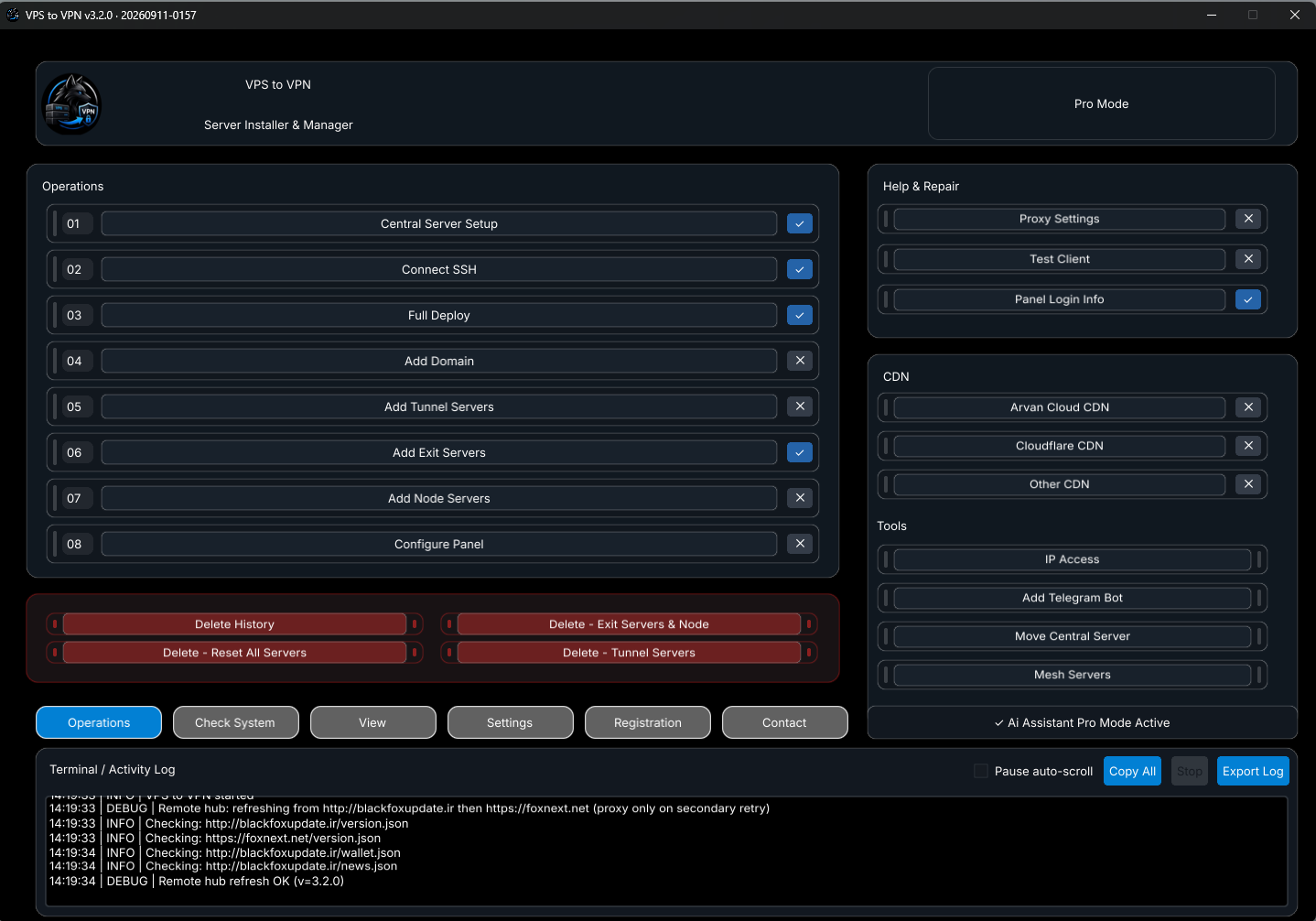
Windows Pro Mode Dashboard

Alle 01–08 Schritte, Karten für Hilfsmittel, Löschung und Live-Protokoll:

  • Aufbau: Kopfleiste, linke Operations (✓/✕), rechts Help & Repair, CDN, Tools und unten Delete, 6 Tabs sowie Terminal / Activity Log.
Windows — Pro Mode Dashboard
Android-App

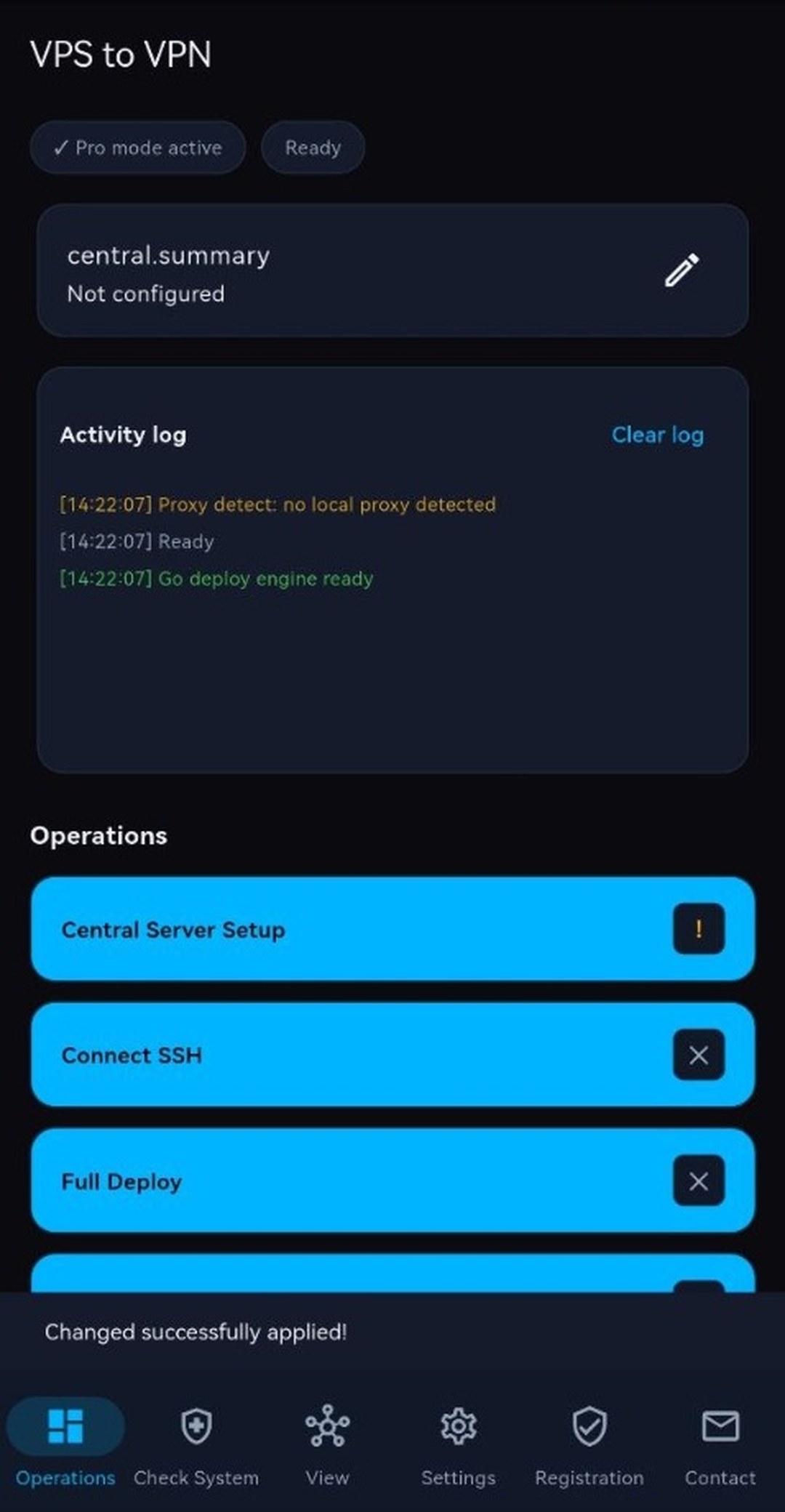
Android Operations — Kopfzeile, Log & Schritte

Kompakte Mobilsteuerung für unterwegs:

  • Inhalt: Badges Pro mode active / Ready, central.summary, Activity log (Clear log) und die 6-Tab-Leiste.
Android — Operations oben
Android-App

Android Operations — CDN, Tools & Mesh, Delete

Unterer Bereich der Operations-Ansicht auf Android:

  • Funktionen: CDN, Tools & Mesh und abgestufte rote Delete-Aktionen.
Android — Operations unten
Hinweis zu Basic Mode: Im Basic-Modus sind nur die Basisschritte sichtbar; Pro Mode schaltet sämtliche Profi-Werkzeuge frei.

2. Operationen 01–03: Central, Connect SSH & Full Deploy

Verbinden Sie Ihren Central-Server und installieren Sie 3X-UI (Sanaei):

Eingabeformular

01 — Central Server Setup Formular

SSH-Zugangsdaten und erweiterte SSH-Optionen eintragen:

  • Felder & Optionen: Server IP *, Port *, Username *, Password *, Country, plus SSH Key Provisioning, Privilege Escalation und Enable Proxy.
Central Server Setup Formular
Aktionsdialog

03 — Full Deploy Installationsquelle

Automatische Bereitstellung von Ubuntu-Paketen, WireGuard und 3X-UI (Sanaei):

  • Quellen: Install From Sanaei Github, Install From VPS To VPN Hub oder Install From Local Pc (Offline-Upload).
Full Deploy Quelldialog

3. Operationen 04–07: Domain, Tunnel, Exit & Node

Domains verknüpfen und mehrstufige Server-Ketten aufbauen:

Windows-Hauptfenster

04 — Add Domain: Free Domain

Kostenlose Subdomains ohne eigene Domain registrieren:

  • Endungen: .ir, .site, .online, .store mit Option Disable HTTPS (DNS-only) bei eingeschränkten Netzen.
Add Domain — Free Domain
Windows-Hauptfenster

04 — Add Domain: Cloudflare / ArvanCloud DNS

Eigene Domains per API Token verwalten:

  • Aktionen: Zonen laden, A → Central IP, Auto Update Domain, HTTPS-Proxy und Bot Webhook Subdomain (plus Tab External Proxy).
Add Domain — DNS Manager
Eingabeformular

05 — Add Tunnel Servers (Kette 1–6)

Zwischenserver zwischen Central und Exit aufbauen:

  • Konfiguration: Chain Number 1–6, SSH-Daten und Ziel unter Connect To.
Add Tunnel Servers Formular
Eingabeformular

06 — Add Exit Servers (bis zu 6 feste IPs)

Internationale Exit-Endpunkte konfigurieren:

  • Flexibel: Bis zu 6 Exits direkt an Central oder hinter einem Tunnel.
Add Exit Servers Formular
Eingabeformular

07 — Add Node Servers

Entfernte 3X-UI Nodes ins zentrale Panel einbinden:

  • Ablauf: Remote-Installation, Token-Austausch und Auswahl des Link Type.
Add Node Servers Formular

4. Operation 08 & Help: Configure Panel & SSH Proxy

Protokolle auf Exits/Nodes aktivieren und lokale SSH-Proxys einrichten:

Aktionsdialog

08 — Configure Panel (Schritt 1: Zielserver)

Ziel-Exit oder Node für die Protokollkonfiguration wählen:

  • Hinweis: Erst Full Deploy auf Central, danach Configure Panel auf Exit/Node.
Configure Panel Serverauswahl
Aktionsdialog

08 — Configure Panel (Schritt 2: Protokolle), Test Client & Login Info

Nutzerprotokolle aktivieren und Zugangsdaten abrufen:

  • Protokolle & Tests: VLESS, TROJAN, VMESS, SHADOWSOCKS, WIREGUARD (UDP), Testkonfiguration mit Test Client sowie zentrale Panel-/SSH-Daten in Panel Login Info.
Configure Panel Protokollauswahl
Eingabeformular

SSH Proxy Settings (Help & Repair)

Lokales Proxy-Routing für App-Hubs und SSH bei Netzsperren:

  • Profile: None, Iran Profile (127.0.0.1:10808), Free Country Profile (127.0.0.1:7890), Always Use Detected Proxy.
SSH Proxy Settings Formular

5. CDN-Konfiguration (Cloudflare, Arvan Cloud & Other CDN)

CDN-Records direkt aus der App heraus per API setzen:

Eingabeformular

Cloudflare CDN konfigurieren

DNS-Einträge und CDN-Proxy per Cloudflare-API anlegen:

  • Eingaben: Name, Domain *, API Key / Token *, Zone / Resource ID, Origin IP *, Origin URL.
Cloudflare CDN Formular
Eingabeformular

Arvan Cloud CDN & Other CDN konfigurieren

A-Einträge und Routing in ArvanCloud oder eigenen CDNs anlegen:

  • Struktur: API Token, Domain, Origin IP/URL und Record-Einstellungen; Other CDN deckt weitere Anbieter ab.
Arvan Cloud CDN Formular

6. Tools: IP Access, Telegram-Bots, Move Central & Panel Manager

Erreichbarkeitstests, Bot-Installation, Servermigration und Backup/Restore:

Aktionsdialog

IP Access Erreichbarkeitstest

Prüft gleichzeitig von This PC und von außen (check-host):

  • Ergebnis: Zeigt globale vs. rein nationale Erreichbarkeit und Cloudflare-Status.
IP Access Testdialog
Aktionsdialog

Menü Add Telegram Bot

Verkaufs- und Support-Bots per Klick installieren:

  • Werkzeuge: Install Mirza, Smart Support Bot, Move Bot, Bot VPN, Delete Bot.
Add Telegram Bot Menü
Eingabeformular

Install Mirza Bot Assistent

Mirza Bot auf Central oder separatem VPS einrichten:

  • Daten: Zielserver, @BotFather-Token, Admin-ID und optionale Webhook-Subdomain.
Install Mirza Bot Formular
Aktionsdialog

Move Central Server & Panel Manager

Zentralserver inklusive Kunden und Exits auf neuen VPS umziehen:

  • Migration: Nahtloser Umzug aller Tunnel, Exits, Nodes und Clients sowie Zugriff auf den Panel manager.
Move Central Server Dialog
Aktionsdialog

Menü Panel Manager

Vier zentrale Verwaltungsfunktionen für 3X-UI:

  • Aktionen: Update Panel, Restore Panel, Backup Panel, Factory Reset Panel.
Panel Manager Menü
Panel Manager Menü
Aktionsdialog

Dialog Restore Panel

Sicherungsdateien auf das aktuelle Central-Panel zurückspielen:

  • Formate: App backup file oder Panel backup file als .json, .db oder .zip (x-ui.db).
Restore Panel Dialog

7. Mesh Servers, 9 Link-Typen & Link Monitor

Live-Topologie und ausfallsicheres Multi-Path-Routing:

Windows-Hauptfenster

Mesh Tab 1: View Mesh Servers

Live-Topologie, Statuszähler und Link-Monitor-Agenten:

  • Funktionen: Hosts / Up / Issues / Unknown, Refresh Status, Repair Paths und Sekunden-Failover.
View Mesh Servers
View Mesh Servers
Windows-Hauptfenster

Mesh Tab 2: Server Connection Manager (9 Link-Typen)

Verbindungsprotokolle wählen, Backup-Pfade aktivieren und systemd-Agent starten:

  • 9 Link-Typen: Xray Reverse Bridge (SDN), Xray Reverse Portal (Lattix), L2 VLESS + WaterWall, Xray Federation, Reverse Tunnel (Stealth-WSS), SSH Protected Backup, Obfuscated Overlay, VXLAN Overlay, WireGuard plus Optimize VPS und systemd mesh-health.
Server Connection Manager

8. Löschwerkzeuge & Panel-Reset

Klare Trennung zwischen lokaler Bereinigung, Teil-Löschung und Voll-Reset:

Aktionsdialog

Delete - Exit Servers & Node (+ Delete History)

Gezieltes Entfernen einzelner Exit- oder Node-Server:

  • Hinweis: Vor Tunnel-Löschung abhängige Exits entfernen; Delete History leert nur das lokale App-Inventar.
Delete - Exit Servers & Node
Aktionsdialog

Delete - Reset All Servers

Setzt VPN, WireGuard und Panel auf allen eingetragenen Hosts zurück:

  • Sicherheit: Vor Ausführung Panel-Backup sichern.
Reset All Servers Bestätigung
Aktionsdialog

Factory Reset Panel

Löscht nur Inbounds, Clients und Subdomains im Central-Panel:

  • Ergebnis: Sauberes 3X-UI-Panel bei erhaltenem Host-System.
Factory Reset Panel Dialog

9. Tab Check System (Windows & Android)

Schreibgeschützter Komplett-Check der gesamten Infrastruktur:

Windows-Hauptfenster

Check System unter Windows

Schreibgeschützte Komplettprüfung von SSH, Xray, WireGuard, Panel, DNS, CDN und Exits:

  • Ausgabe: OK / Warnings / Errors sowie Run Checks und Export Log.
Windows — Check System
Android-App

Check System unter Android

Dieselbe Netzdiagnose unterwegs auf dem Smartphone:

  • Mobil: Schnelle Statusprüfung im zweiten Tab unten.
Android — Check System

10. Tab View (Moduswechsel & Topologie)

Nahtlos zwischen Basic, Pro und AI Pro wechseln ohne Datenverlust:

Windows-Hauptfenster

Tab View unter Windows

Moduswechsel (Basic / Pro / AI Pro) & Topologie:

  • Daten bleiben erhalten: Serverbestand wird über alle drei Modi geteilt.
Windows — View
Windows — View
Android-App

Tab View unter Android

Schneller Moduswechsel und Topologieansicht am Handy:

  • Einheitlich: Identisch zur Desktop-Steuerung.
Android — View
Android — View

11. Tab Settings (Sprache, Updates & Wartung)

Oberflächensprache, Update-Checks und geschützter Server-Reset:

Windows-Hauptfenster

Tab Settings unter Windows

Sprache, Updater und geschützter VPS-Factory-Reset:

  • Optionen: Apply für Sprache, Update VPS to VPN & Wallet Address, Check Update 3X-UI, Factory Reset.
Windows — Settings
Windows — Settings
Android-App

Tab Settings unter Android

Sprachwahl, Updates und Wartungsoptionen auf Android:

  • Mobil: Viertes Navigations-Tab unten.
Android — Settings
Android — Settings

12. Tabs Registration & Contact (Windows & Android)

Device ID, Lizenzaktivierung, Reaktivierung und offizielle Kontaktkanäle:

Windows-Hauptfenster

Tab Registration unter Windows

Device ID, Lizenzstatus, Reaktivierung & Codeeingabe:

  • Details: Device ID kopieren, Reactivation nach Neuinstallation, Code für Upgrade / AI-Aufladung oder neue Keys (BFXB / BFXP / BFXA / -CLM- / BFXQ) über Aktivierung einlösen.
Windows — Registration
Android-App

Tab Registration unter Android

Lizenzverwaltung und Device ID direkt auf Android:

  • Funktionen: Status prüfen, Keys eingeben und Reaktivierung ausführen.
Android — Registration
Windows-Hauptfenster

Tab Contact unter Windows

Verifizierte Black Fox Group Kanäle direkt in der App:

  • Kanäle: www.foxnext.net, [email protected], GitHub BlackFoxGroup, @BlackFoxVpnn, @HiBlackFoxVpn, @BlackFox_Agent_Bot, @Black_Fox_Group.
Windows — Contact
Windows — Contact
Android-App

Tab Contact unter Android

Ein-Tipp-Zugang zu Telegram-Support und Website:

  • Sicher: Vermeidet Fake-Accounts durch offizielle App-Links.
Android — Contact
Android — Contact

13. AI Assistant Pro: Black Fox AI, Tasks, Chat & Add Outbounds

Identisches Fundament wie Pro Mode, bedient durch die eigene KI der Black Fox Group:

Windows-Hauptfenster

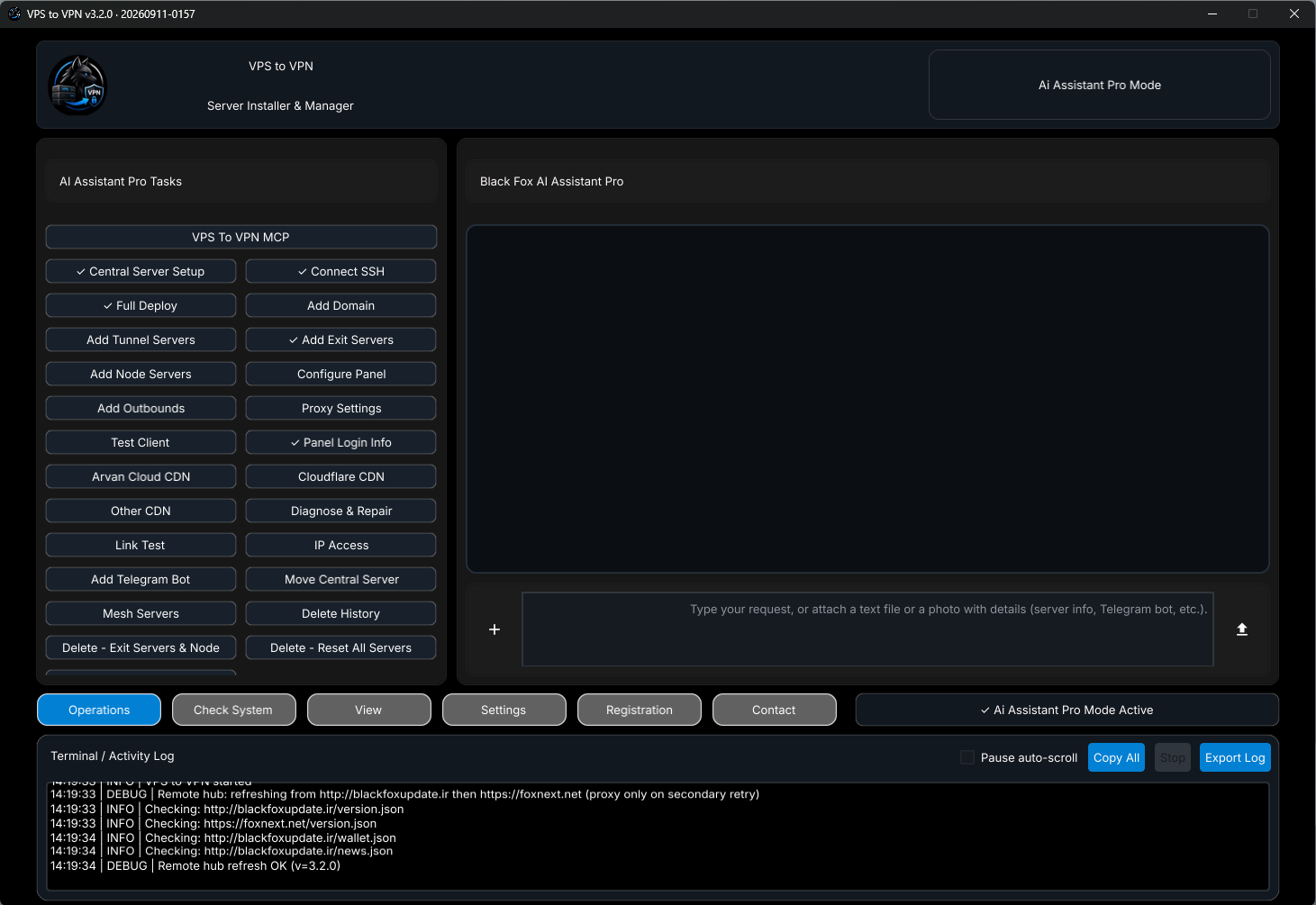
AI Assistant Pro unter Windows — Tasks, Chat & Add Outbounds

Exakt dieselbe Infrastruktur wie Pro Mode, gesteuert durch Black Fox AI:

  • 1. Tasks-Spalte links: Fertige Aufgabenbuttons inklusive VPS To VPN MCP, Add Outbounds, Diagnose & Repair und Link Test.
  • 2. Chat rechts: Klartext-Anfragen plus Dateien/Screenshots über +; vor jeder Serveränderung wird bestätigt.
  • 3. Add Outbounds: Benutzerdefinierte v2ray / xray JSON-Configs direkt als 3X-UI Outbound einspeisen.
Windows — AI Assistant Pro
Android-App

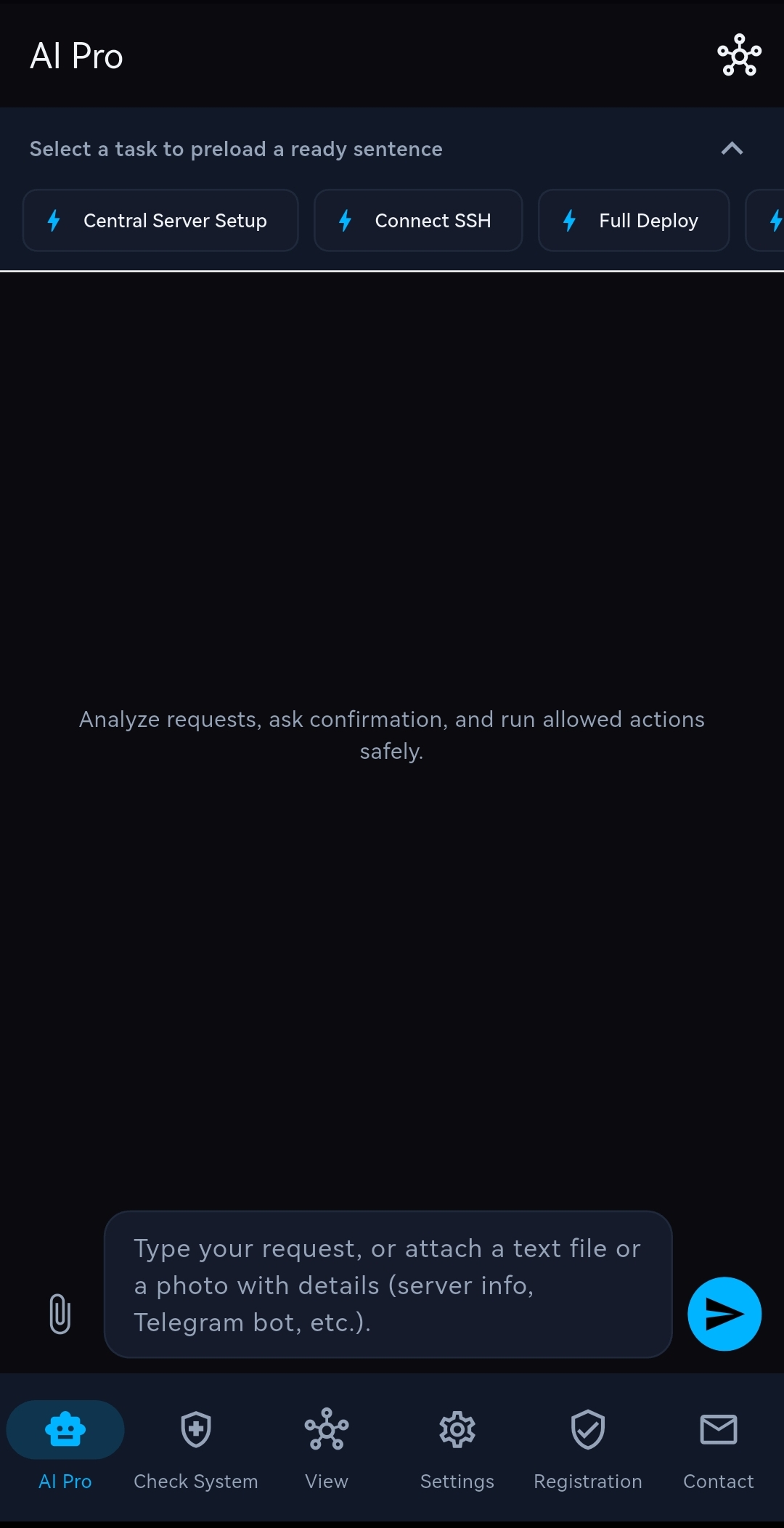
AI Pro unter Android — Task-Chips & Anhänge

Für Mobilgeräte optimierte Black Fox AI Steuerung:

  • Bedienung: Schnelle Chips oben (Select a task to preload a ready sentence), Büroklammer für Dateien/Fotos und Topologie-Symbol oben rechts.
Android — AI Pro
Android — AI Pro

14. VPS To VPN MCP: Externe KI-Agenten verbinden

Über VPS To VPN MCP verbinden Sie Cursor oder andere stdio-MCP-Clients mit Ihrem lokalen Arbeitsbereich:

  • Im Dialog auf Activate klicken.
  • Copy mcp.json wählen und in der KI-IDE speichern bzw. dem Agenten geben.
  • Grüner Status zeigt aktive Verbindung; Passwörter und Tokens werden im Read-Only-Output maskiert.
  • Lassen Sie VPS to VPN während der MCP-Nutzung geöffnet.
Schutz: Zugangsdaten bleiben im MCP-Protokoll maskiert.

15. FAQ & Fehlerbehebung

Frage / ProblemUrsacheLösung
Unterschied zwischen Basic, Pro & AI Pro?Funktionsumfang und Ausführungsart.Pro erweitert Basic (6 Tunnel, 6 Exits, Node, Domain/CDN, Mesh, Bots). AI Assistant Pro nutzt den identischen Pro-Kern per Black Fox AI (Tasks + Chat) inklusive Add Outbounds, Diagnose & Repair, Link Test und VPS To VPN MCP.
Configure Panel meldet Fehler ohne Exit/NodeConfigure Panel richtet keine Basis-Installation ein.Zuerst Full Deploy auf Central starten, danach Exit oder Node anlegen.
Full Deploy erreicht GitHub nichtNetzwerk-Blockade auf dem Host.Proxy Settings aktivieren oder VPS To VPN Hub / Local Pc wählen.
.ir Free Domain öffnet nicht via HTTPSInlandsserver stören CDN-HTTPS.Disable HTTPS (DNS-only) nutzen und mit IP Access prüfen.
Tunnel lässt sich nicht löschenVerknüpfte Exits bestehen noch.Zuerst Exits in Delete - Exit Servers & Node entfernen.
AI Pro gesperrt oder Kontingent erschöpftBFXA-Lizenz oder BFXQ-Guthaben erforderlich.BFXA in Registration aktivieren; Guthaben via AI Recharge laden.