
एकीकृत सूट ट्यूटोरियल
Smart Support Bot और Smart Support Manager ट्यूटोरियल लेख
दोनों प्रोग्राम एक साथ काम करते हैं: Windows पर Smart Support Manager कैटलॉग व मीडिया व्यवस्थित कर SSH से डिप्लॉय करता है और Smart Support Bot Telegram में सहायता देता है।

दोनों घटकों का तालमेल
- Smart Support Manager (Windows):
http://127.0.0.1:8766पर दस्तावेज़ स्कैन, AI कैटलॉग, फोटो मैपिंग, SSH अपलोड और सेटअप करता है। - Smart Support Bot (Linux VPS):
/opt/smart-supportमें चलता है और/opt/smart-support/products/<id>/से डेटा पढ़ता है। - सीधा सिंक: सर्वर पर मैन्युअल JSON संपादन की आवश्यकता नहीं।
अनुशंसित सेटअप क्रम
- 1. कनेक्शन:
Start-Smart-Support-Manager.batखोलकरSettingsमें SSH व AI भरें। - 2. सामग्री:
Products→Catalog→Upload Queue/Media/Catalog photos। - 3. डिप्लॉय और जांच:
Install botके बाद Telegram में/startऔरAsk AIजाँचें तथाHistoryदेखें।
1. Dashboard और लाइव कनेक्शन स्थिति
Start-Smart-Support-Manager.bat चलाने पर http://127.0.0.1:8766 खुलता है:
- शीर्ष स्थिति बैज:
Server(SSH),Expert + AIऔरExpert + bot + AIदिखाते हैं। - 4 UI भाषाएँ: दाएँ-ऊपर से
فارسی,English,Русскийया中文चुनें। - त्वरित अवलोकन: सक्रिय उत्पाद संख्या, अपलोड कतार और 5-चरणीय मार्गदर्शिका।
सुझाव: स्थानीय ड्राफ्ट तैयार कर
Server हरा होने पर प्रकाशित करें।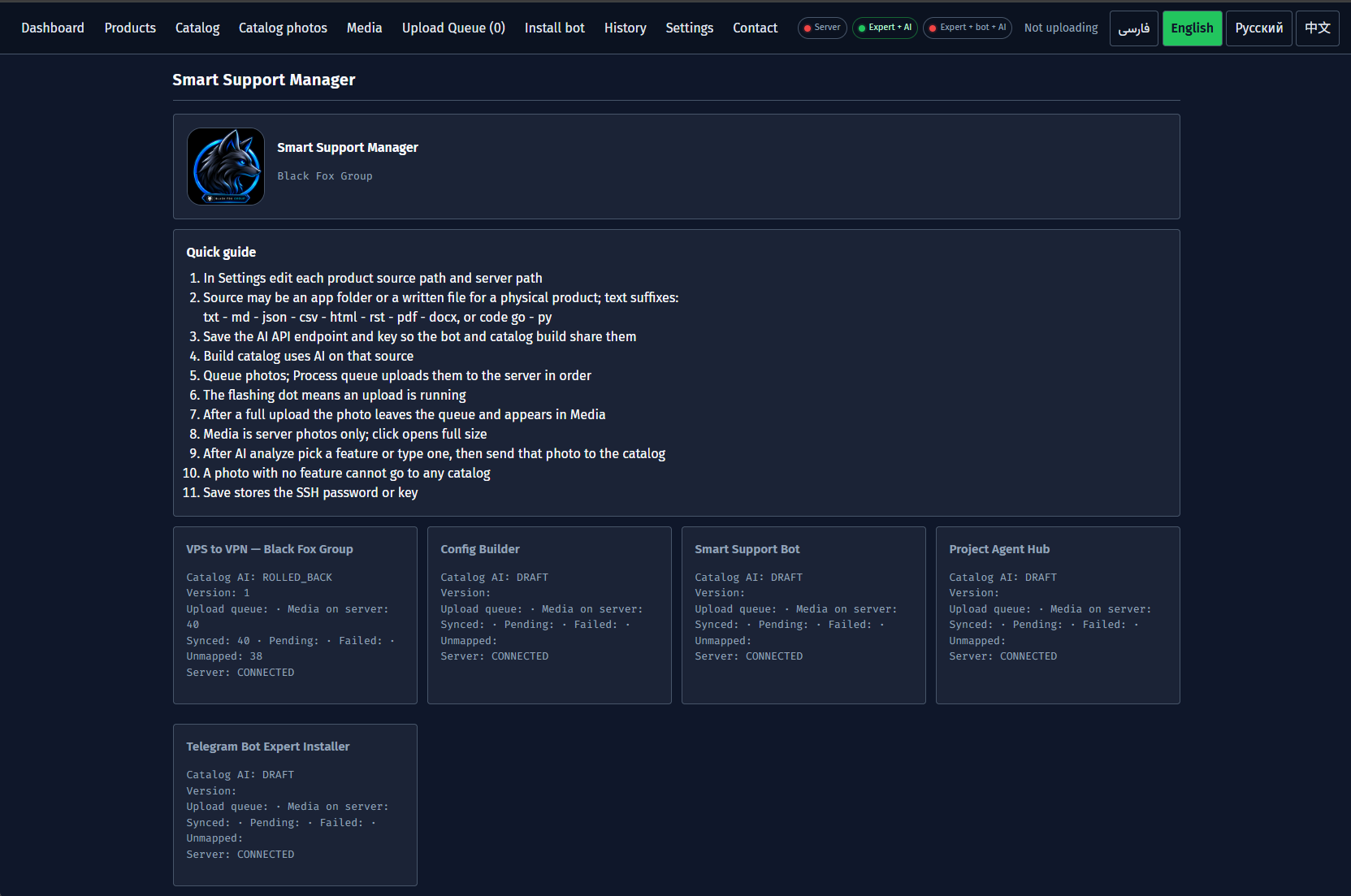
2. उत्पाद और स्रोत फ़ोल्डर जोड़ना (Products)
Products टैब में बॉट द्वारा समर्थित उत्पाद परिभाषित करें:
- उत्पाद ID और नाम: अद्वितीय
Product IDऔर प्रदर्शन नाम दर्ज करें। - स्रोत प्रारूप:
TXT,MD,JSON,CSV,HTML,PDF,DOCX,Go,Python। - फ़ोटो और सर्वर पथ: सर्वर पथ
/opt/smart-support/products/<id>पर निश्चित रहता है। On / Offस्विच: बिना डेटा मिटाए Telegram मेनू में दिखाएँ या छिपाएँ।

3. AI कैटलॉग निर्माण, समीक्षा और प्रकाशन (Catalog)
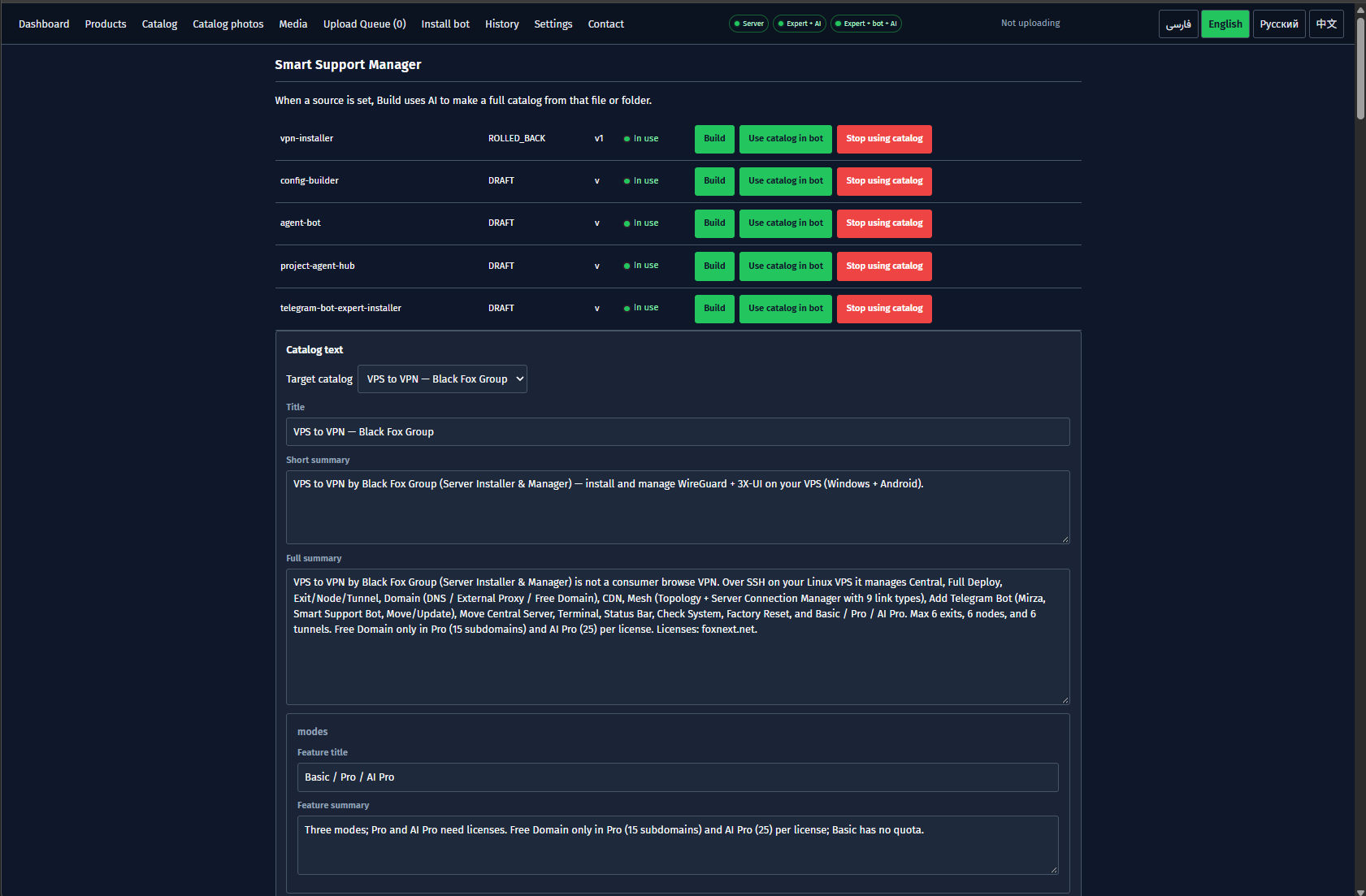
Catalog टैब कच्चे दस्तावेज़ों को संरचित सहायता गाइड में बदलता है:
- AI ड्राफ्ट निर्माण: शीर्षक, सारांश और फ़ीचर प्रविष्टियाँ बनाएँ।
- मैन्युअल संपादन: टेक्स्ट और फ़ीचर आइटम सीधे संपादित या जोड़ें।
- प्रकाशन:
Use catalog in botसे लाइव करें याStop using catalogसे रोकें।
उत्पाद अलगाव: Ask AI केवल सक्रिय उत्पाद के कैटलॉग से उत्तर देता है।
4. Upload Queue, Media और Catalog photos
तीन जुड़े हुए टैब स्क्रीनशॉट अपलोड और मैपिंग संभालते हैं:
Upload Queue: फ़ोटो चुनें औरProcess waitingसे SSH द्वारा क्रमबद्ध अपलोड करें।Media: स्कैन किए गए चित्र देखें और AI द्वारा फ़ीचर से जोड़ें।Catalog photos: मैप किए चित्र जांचें, बड़ा देखने के लिए क्लिक करें (Escबंद), Media में लौटाएँ या हटाएँ।
नियम: केवल
Catalog photos में मैप चित्र ही Telegram में भेजे जाते हैं।


5. 1-क्लिक इंस्टॉल और सेटिंग्स (Install bot & Settings)
बिना मैन्युअल Linux स्क्रिप्ट लिखे सर्वर सेवाएँ स्थापित करें:
Install bot: SSH विवरण, स्थानीयSmart Support Botफ़ोल्डर और@BotFatherटोकन डालें।- Polling या Webhook: आसान सेटअप के लिए
Polling — no webhookया HTTPS प्रॉक्सी के साथWebhook(8080)। - 3-चरणीय डिप्लॉय:
Install bot→Install Expert→Activate bot and Expert। SettingsऔरStop all: SSH,Bot AI, Expert सिंक और आपातकालीनStop all।
सुरक्षा: SSH पासवर्ड स्थानीय रूप से एन्क्रिप्ट रहते हैं और टोकन सर्वर
.env में।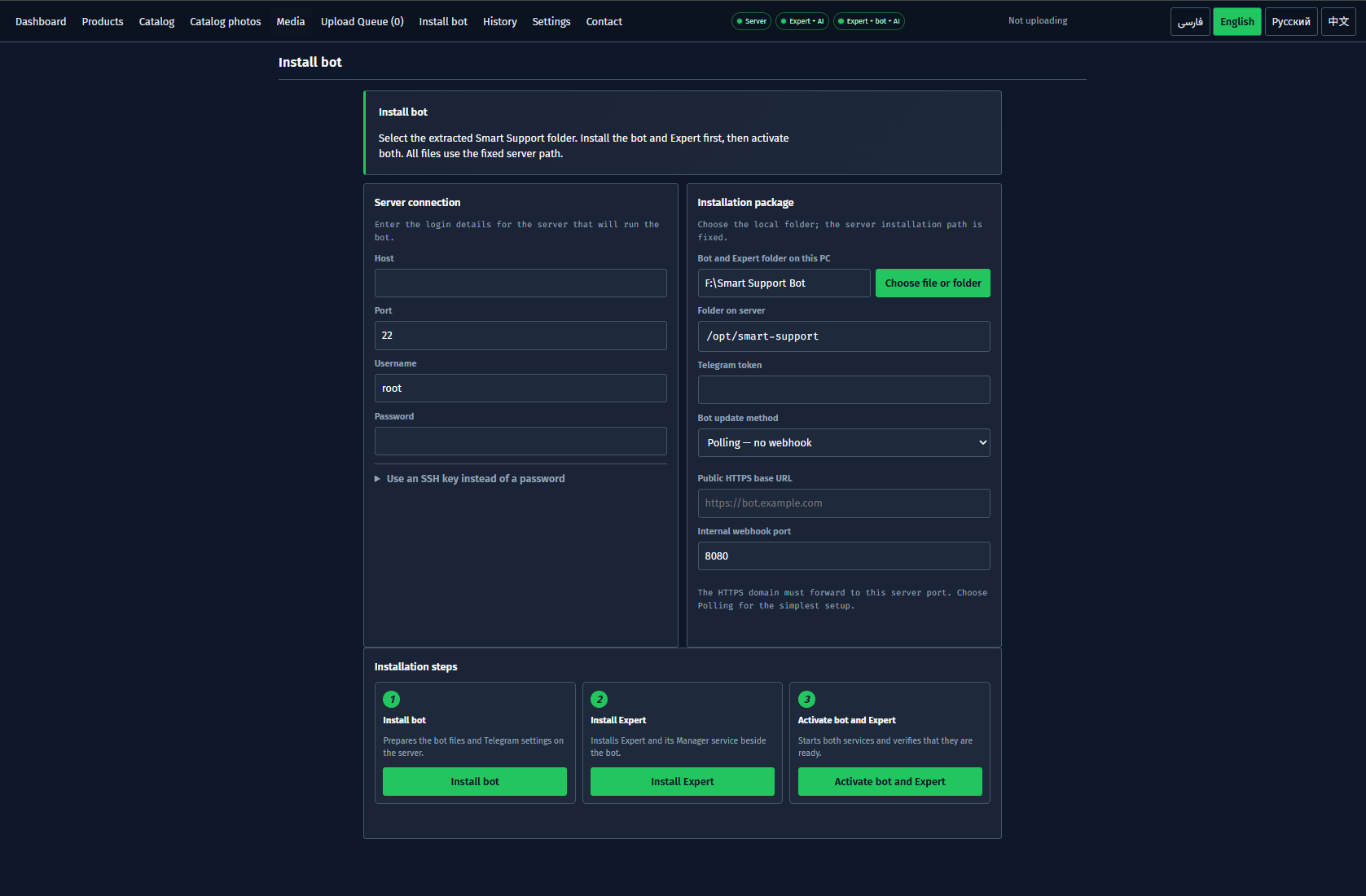

6. Telegram बॉट उपयोग, History और Contact
सक्रियण के बाद Telegram और Manager दोनों में सहज नियंत्रण रहता है:
- उपयोगकर्ता प्रवाह:
/start,/lang(4 भाषाएँ), चित्रित फ़ीचर मेनू, उत्पाद-केंद्रितAsk AI,/menu,/help। - एडमिन कमांड: निजी चैट में
/agents,/active_agent,/failover,/safety_status,/catalog_scan। Historyलॉग: UTC समय, फ़ाइल, क्रिया औरok / FAILEDस्थिति।Contactटैब: आधिकारिक GitHub लिंक और एक-कमांड Windows PowerShell इंस्टॉलर।
त्वरित रीस्कैन: सर्वर बदलाव के बाद एडमिन चैट में
/catalog_scan चलाएँ।

7. सामान्य प्रश्न और समस्या निवारण (FAQ)
| प्रश्न / समस्या | संभावित कारण | समाधान |
|---|---|---|
| कैटलॉग बदलाव Telegram में नहीं दिख रहा | केवल स्थानीय रूप से सहेजा गया या उत्पाद Off है। | Products में On करें और Catalog में Use catalog in bot दबाएँ। |
| बॉट स्क्रीनशॉट नहीं भेज रहा | छवि अभी Catalog photos से मैप नहीं हुई है। | Upload Queue से अपलोड कर Media / Catalog photos में जोड़ें। |
| Webhook अपडेट नहीं आ रहे | HTTPS रिवर्स प्रॉक्सी पोर्ट 8080 पर फॉरवर्ड नहीं कर रही। | Install bot में Polling — no webhook चुनें या SSL प्रॉक्सी जाँचें। |
| Server बैज लाल बना हुआ है | SSH होस्ट, पोर्ट, यूज़रनेम या पासवर्ड/कुंजी गलत है। | Settings में सुधार कर Save फिर Connect क्लिक करें। |
| AI उत्तर या कैटलॉग टाइमआउट | गलत OpenAI-संगत एंडपॉइंट, मॉडल या API कुंजी। | Settings → Bot AI जाँचें और Connect to AI से टेस्ट करें। |
| क्या कई उत्पाद एक साथ चल सकते हैं? | हाँ, हर Product ID पूरी तरह पृथक है। | Products में प्रत्येक ऐप के लिए अलग Product ID बनाएँ। |