
चरण-दर-चरण मार्गदर्शिका
Telegram Bot Expert Installer ट्यूटोरियल लेख
Windows ब्राउज़र में Telegram Bot Expert Installer से Linux VPS बॉट चलाएँ।

कोर आर्किटेक्चर
- स्थानीय UI
http://127.0.0.1:4780/+ SSH। - Python, Node.js, Go, PHP, Docker व
systemd। - 4 भाषाएँ और थीम स्विच।
त्वरित क्रम
- 1.
Start-Expert.batचलाएँ। - 2. 6-चरणीय विज़ार्ड पूरा करें।
- 3. Dashboard, Logs, Health व Backup उपयोग करें।
1. Dashboard और सेवा नियंत्रण
लाइव स्थिति कार्ड:
Bot status,Mode,CPU · RAM · Disk,Start on boot।Start,Stop,Restart,Enable/Disable on Boot।
नोट: पहले इंस्टॉल तक
Offline दिखता है।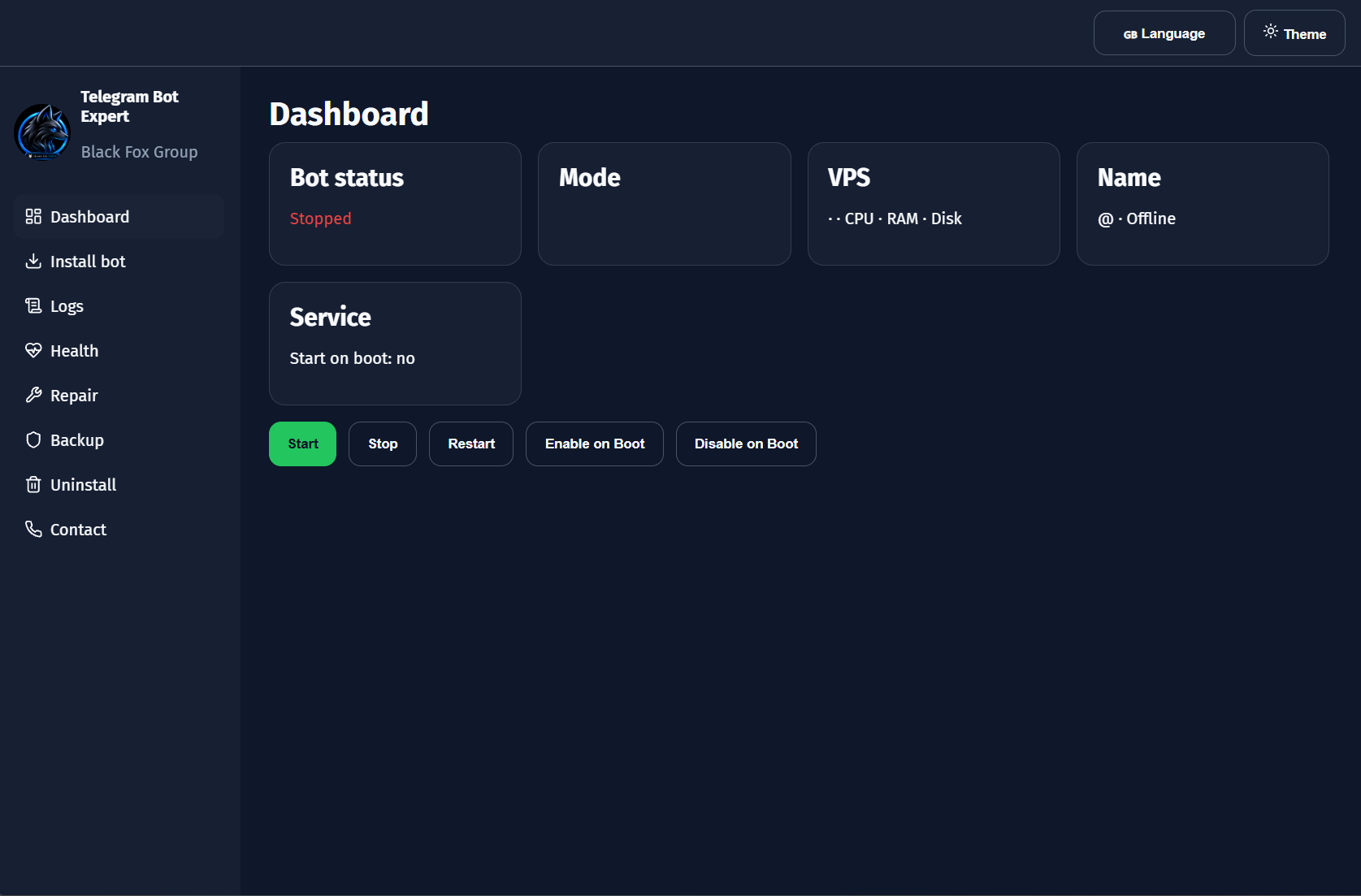
2. 6-चरणीय इंस्टॉल विज़ार्ड (Webhook / Polling)
Install bot टैब:
WebhookयाPollingचुनें।- SSH, VPS स्कैन,
@BotFatherटोकन और Git/फ़ोल्डर दें।
सुझाव: डोमेन न होने पर
Polling चुनें।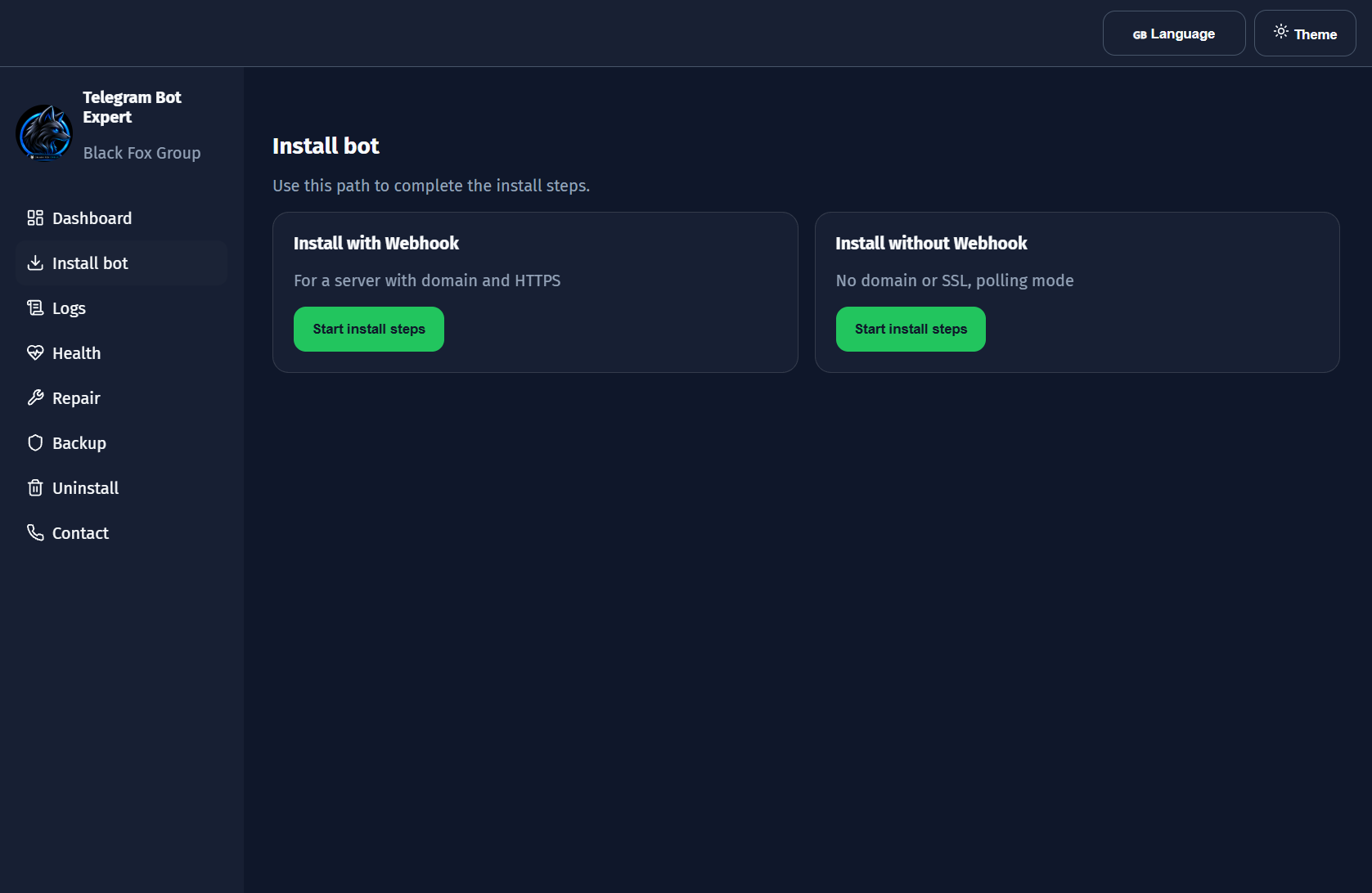
3. लाइव लॉग और डाउनलोड (Logs)
Logs टैब:
Refresh,ClearऔरDownload log(bot.log)।

4. हेल्थ चेक और रिपेयर (Health & Repair)
स्वचालित जांच:
- समस्याओं की पहचान और
Auto-Fixबटन।
सुझाव: पहले
Health चलाएँ।
5. बैकअप और रिस्टोर (Backup)
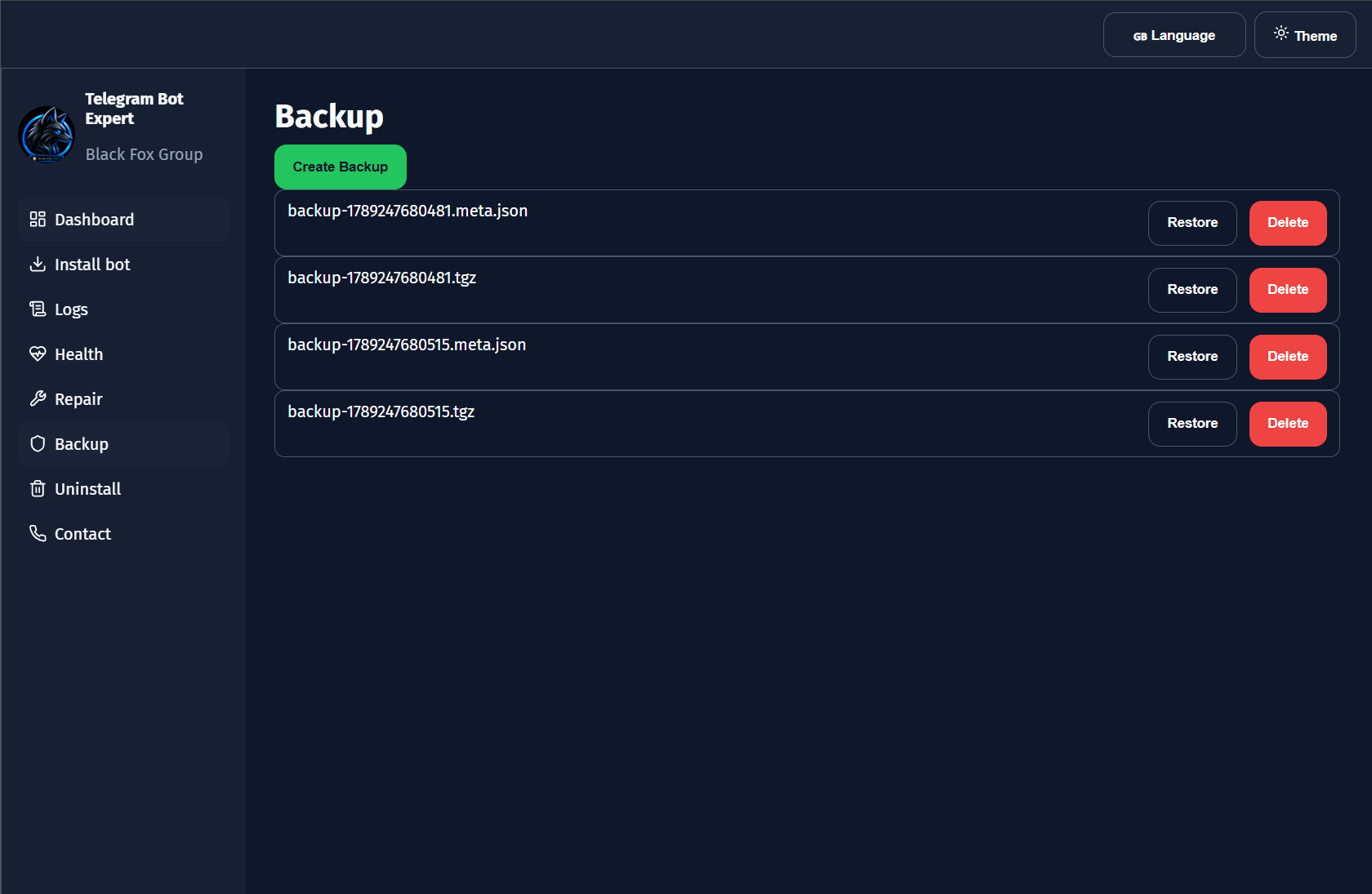
.tgz स्नैपशॉट:
Create Backup,RestoreऔरDelete।
6. अनइंस्टॉल और संपर्क (Uninstall & Contact)
3 हटाने के विकल्प:
Remove app,Remove app and data,Remove everything।Contact: GitHub औरUpdate।
चेतावनी: पूर्ण हटाने से पहले
data/ सुरक्षित करें।

7. FAQ
| समस्या | कारण | समाधान |
|---|---|---|
| Logs/Health VPS कनेक्शन माँगता है | सक्रिय SSH सत्र नहीं है। | Install bot में SSH कनेक्ट करें। |
| Webhook डोमेन विफल | DNS या पोर्ट 80/443 बंद है। | DNS जाँचें या Polling चुनें। |