
Panduan Paket Terpadu
Artikel Tutorial Smart Support Bot & Smart Support Manager
Kedua program bekerja sebagai satu kesatuan: Smart Support Manager mengelola katalog dan media di Windows via SSH, sedangkan Smart Support Bot menjawab pengguna Telegram secara langsung.

Cara Kerja Bot & Manager Bersama
- Smart Support Manager (Windows): Berjalan di
http://127.0.0.1:8766untuk memindai dokumen, membuat katalog AI, memetakan foto, antrean SSH, dan instalasi server. - Smart Support Bot (Linux VPS): Berjalan di
/opt/smart-supportdan membaca katalog/media dari/opt/smart-support/products/<id>/. - Sinkron Tanpa Skrip Manual: Tidak perlu menyunting JSON server secara manual.
Urutan Pengaturan yang Disarankan
- 1. Koneksi: Jalankan
Start-Smart-Support-Manager.batdan atur SSH & AI diSettings. - 2. Konten: Daftarkan produk di
Products→ terbitkan diCatalog→ unggah & petakan gambar diUpload Queue,Media,Catalog photos. - 3. Deploy & Uji: Jalankan
Install bot, uji/startdanAsk AIdi Telegram, lalu pantauHistory.
1. Dashboard & Indikator Status Langsung
Saat Start-Smart-Support-Manager.bat dijalankan, buka http://127.0.0.1:8766:
- Lencana Status Atas: Memantau koneksi
Server(SSH),Expert + AI, danExpert + bot + AI. - 4 Bahasa Panel: Ganti bahasa panel di kanan atas (
فارسی,English,Русский,中文). - Ringkasan & Panduan 5 Langkah: Jumlah produk aktif dan status antrean unggah.
Tips: Susun draf secara lokal lalu publikasikan begitu indikator
Server berwarna hijau.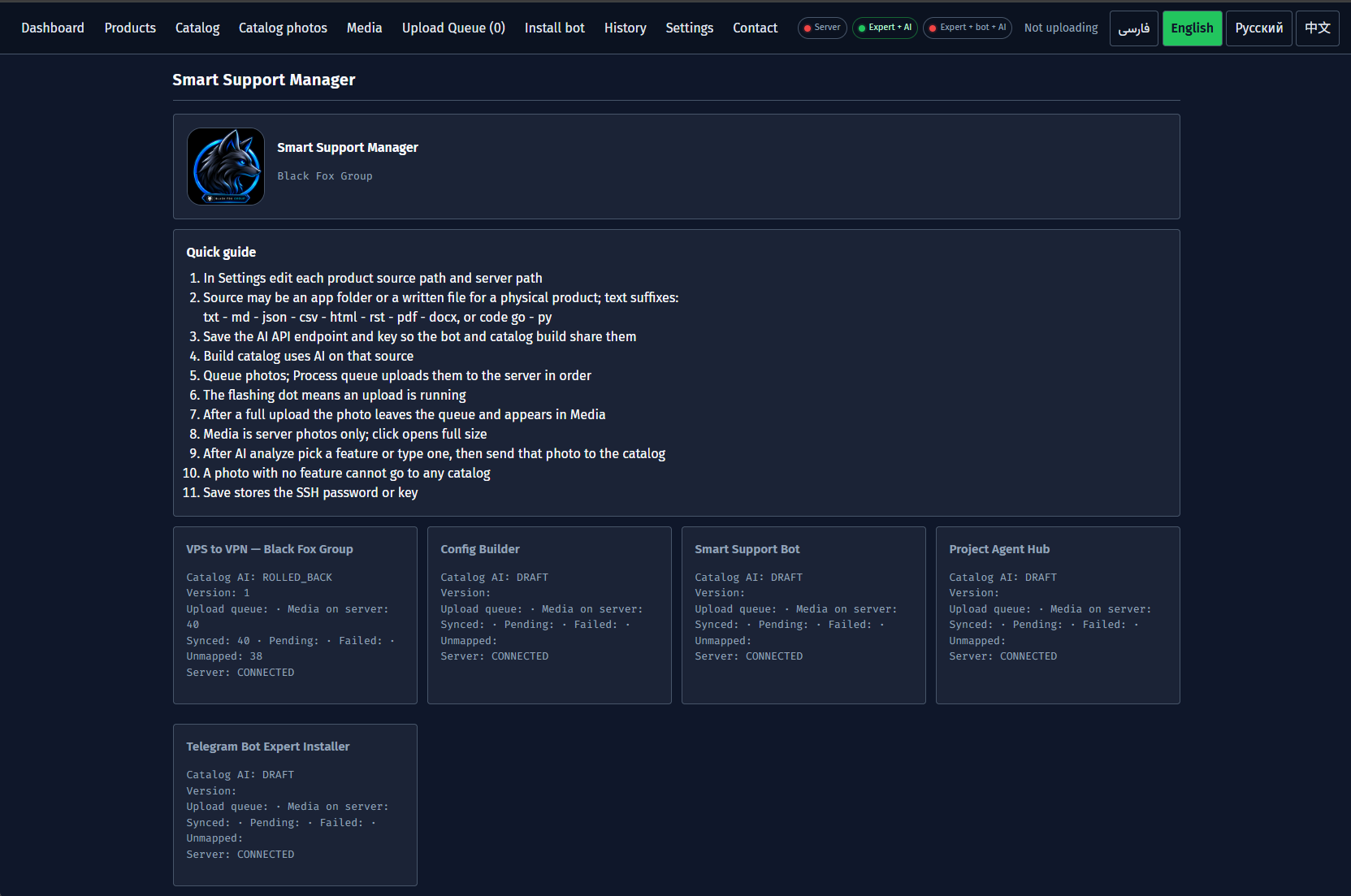
2. Menambahkan Produk & Sumber Dokumen (Products)
Di tab Products tentukan aplikasi apa saja yang dilayani bot:
- ID & Nama Produk: Isi
Product IDunik dan nama tampilan. - Format Sumber: Mendukung folder/file
TXT,MD,JSON,CSV,HTML,PDF,DOCX,Go,Python. - Folder Gambar & Jalur Server: Jalur tetap server di
/opt/smart-support/products/<id>. - Sakelar
On / Off: Sembunyikan atau aktifkan produk di Telegram kapan saja.

3. Pembuatan Katalog AI, Review & Publikasi (Catalog)
Halaman Catalog mengubah dokumen mentah menjadi panduan terstruktur:
- Buat Otomatis dengan AI: Hasilkan judul, ringkasan, dan daftar fitur.
- Sunting Manual: Perbaiki teks atau tambah/hapus entri fitur sebelum tayang.
- Publikasi: Tekan
Use catalog in botuntuk mengaktifkan di Telegram atauStop using cataloguntuk menjeda.
Isolasi Produk: Ask AI hanya menggunakan katalog produk yang sedang dipilih.
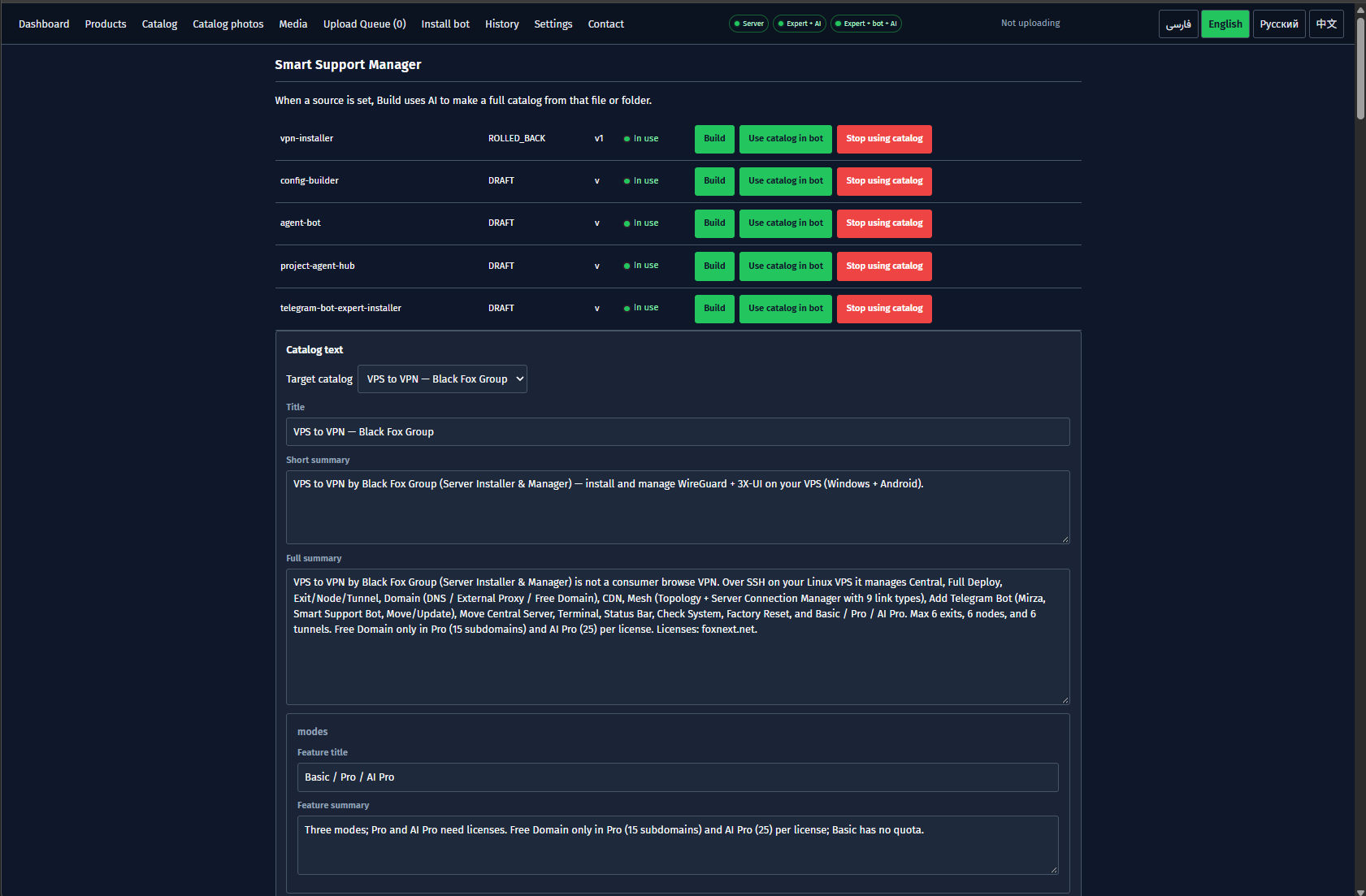
4. Upload Queue, Media & Catalog photos
Kelola tangkapan layar fitur melalui tiga tab terhubung:
Upload Queue: Pilih gambar lalu klikProcess waitingagar terkirim aman satu per satu lewat SSH.Media: Pindai foto produk dan cocokkan dengan fitur katalog memakai AI.Catalog photos: Tinjau foto terpetakan, klik untuk perbesar (Escmenutup), kembalikan ke Media, atau hapus.
Aturan Kirim: Hanya gambar yang sudah terpetakan di
Catalog photos yang ikut terkirim di Telegram.


5. Instalasi Bot Satu Klik & Settings
Pasang bot dan layanan Expert di VPS tanpa mengetik file systemd:
Install bot: Masukkan host SSH, folder lokalSmart Support Bot, dan token dari@BotFather.- Polling vs Webhook: Pilih
Polling — no webhookuntuk pengaturan termudah atauWebhookdi balik proxy HTTPS (8080). - 3 Langkah Deploy: Klik
Install bot→Install Expert→Activate bot and Expert. Settings&Stop all: Konfigurasi SSH,Bot AI, sinkronisasi Expert, dan hentikan tugas lewatStop all.
Keamanan: Kata sandi SSH terenkripsi lokal; token bot tersimpan di file
.env server.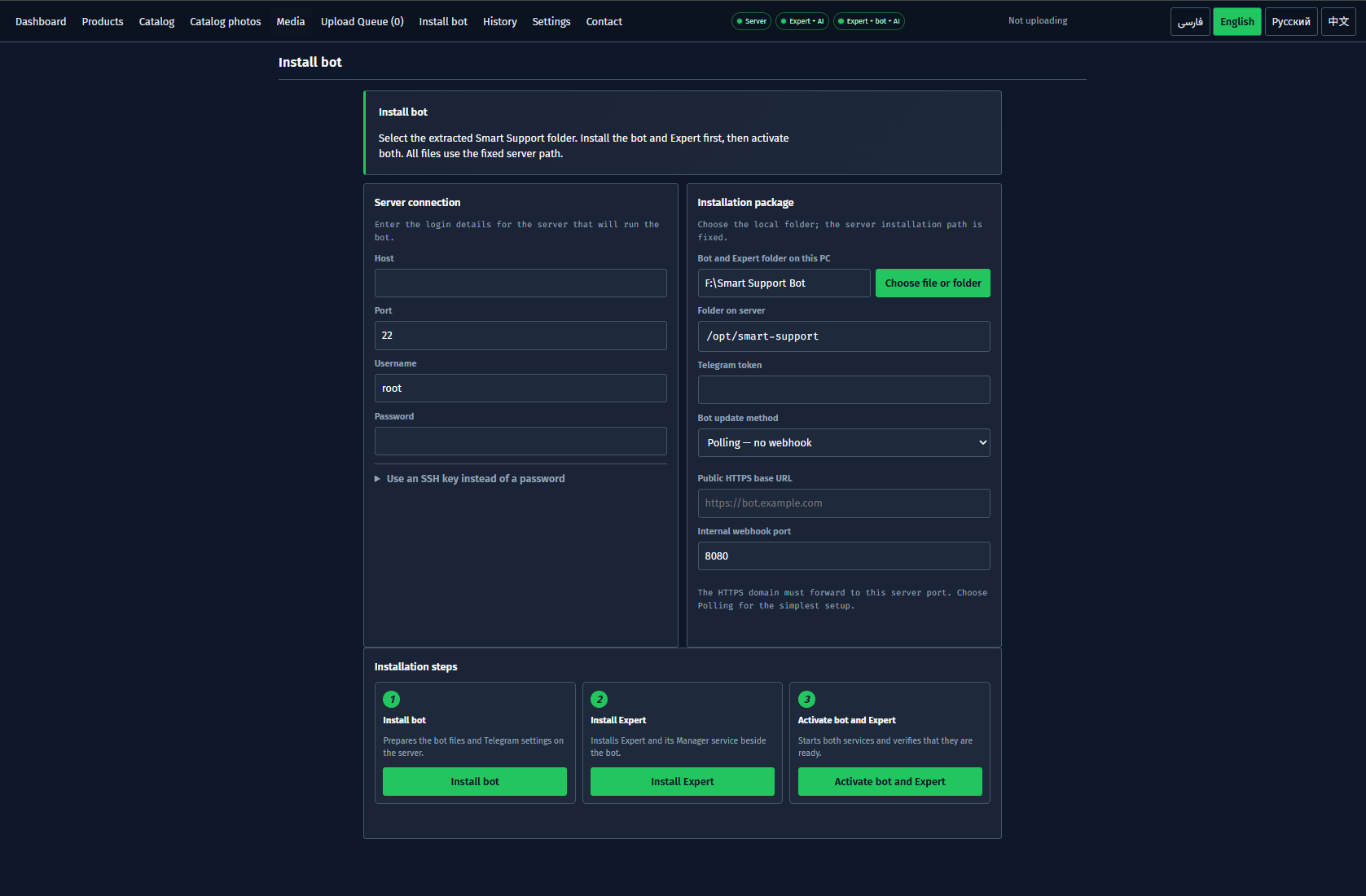

6. Menggunakan Bot Telegram, History & Contact
Setelah aktif, pelanggan langsung dilayani di Telegram:
- Alur Pengguna:
/start//languntuk 4 bahasa, menu fitur bergambar,Ask AIper produk,/menu, dan/help. - Perintah Admin Telegram:
/agents,/active_agent,/failover,/safety_status, dan/catalog_scan. - Log
History: Mencatat waktu UTC, file, aksi, serta statusok / FAILED. - Tab
Contact: Tautan GitHub resmi dan perintah instalasi cepat PowerShell.
Scan Ulang Cepat: Jalankan
/catalog_scan di chat admin setelah perubahan manual di server.

7. Tanya Jawab & Pemecahan Masalah (FAQ)
| Pertanyaan / Masalah | Kemungkinan Penyebab | Solusi |
|---|---|---|
| Perubahan katalog belum muncul di Telegram | Hanya disimpan lokal atau sakelar produk Off. | Pastikan status On di Products lalu tekan Use catalog in bot di Catalog. |
| Bot mengirim teks tanpa gambar | Gambar belum dipetakan di Catalog photos. | Unggah lewat Upload Queue lalu petakan di Media / Catalog photos. |
| Webhook tidak menerima pesan | Reverse proxy HTTPS belum meneruskan ke port 8080. | Ganti ke Polling — no webhook di Install bot atau periksa SSL proxy. |
| Lencana Server tetap merah | Host, port SSH, user, atau kata sandi/kunci salah. | Perbaiki di Settings, tekan Save lalu Connect. |
| Pembuatan AI atau Ask AI timeout | Endpoint OpenAI-compatible, model, atau API key tidak valid. | Periksa pengaturan di Settings → Bot AI dan uji dengan Connect to AI. |
| Bisakah mengelola banyak produk sekaligus? | Ya, tiap produk terisolasi berdasarkan ID. | Buat Product ID terpisah untuk setiap aplikasi di Products. |