
Panduan Langkah demi Langkah
Artikel Tutorial Telegram Bot Expert Installer
Kendalikan deployment bot Telegram Anda di VPS Linux dari browser Windows.

Arsitektur Inti
- Antarmuka lokal
http://127.0.0.1:4780/+ SSH. - Mendukung Python, Node.js, Go, PHP, Docker &
systemd. - 4 bahasa dan mode Gelap/Terang.
Urutan Cepat
- 1. Buka
Start-Expert.bat. - 2. Selesaikan wizard 6 langkah.
- 3. Pantau lewat Dashboard, Logs, Health & Backup.
1. Dashboard & Kontrol Layanan
Status bot dan VPS real-time:
Bot status,Mode,CPU · RAM · Disk,Start on boot.- Tombol
Start,Stop,Restart,Enable/Disable on Boot.
Catatan: Sebelum instalasi pertama status tampil
Offline.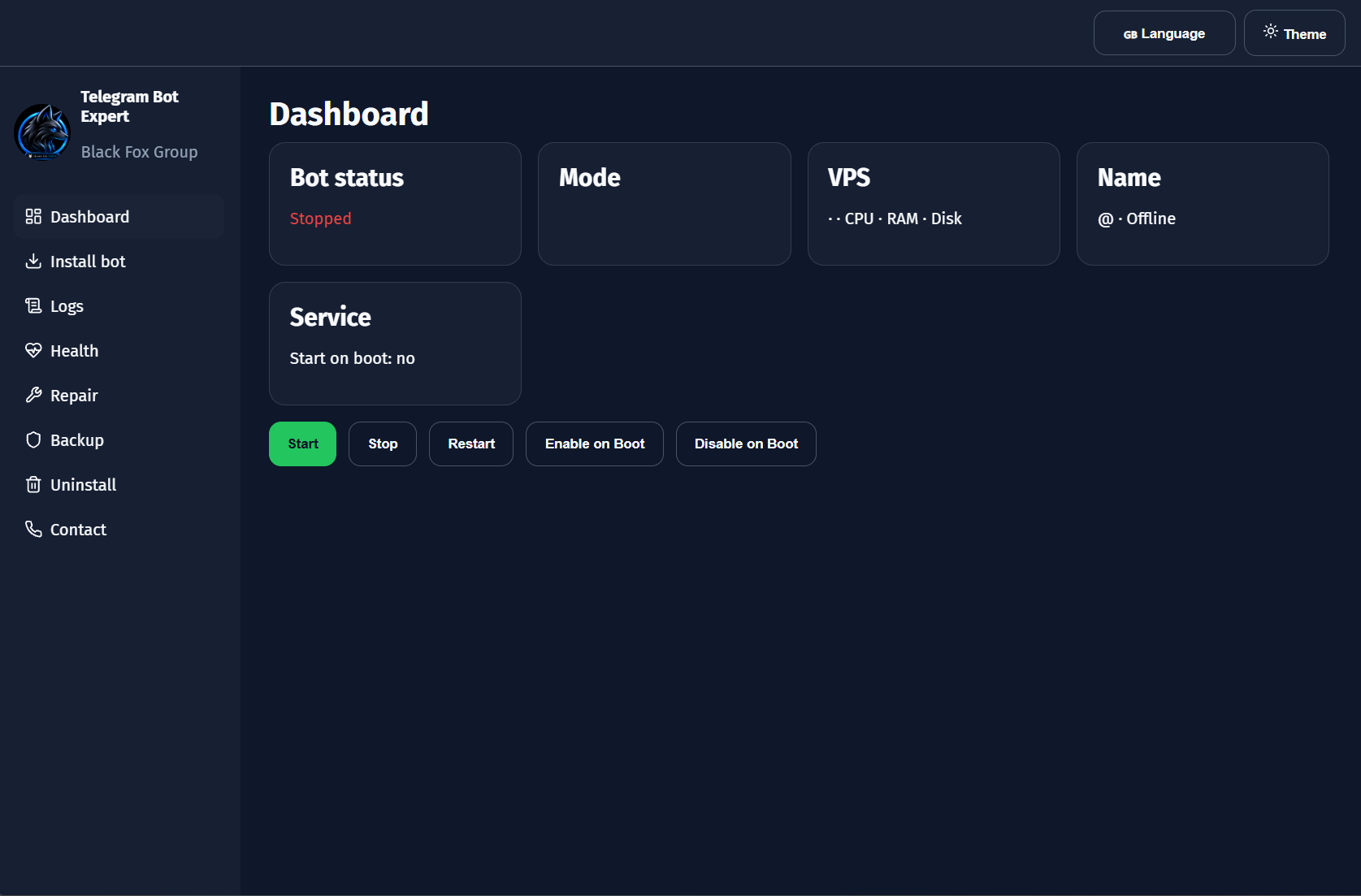
2. Wizard 6 Langkah (Webhook / Polling)
Di tab Install bot:
- Pilih
WebhookatauPolling. - Isi SSH, pindai VPS, token
@BotFather, dan sumber Git/folder.
Tips: Gunakan
Polling jika belum ada domain.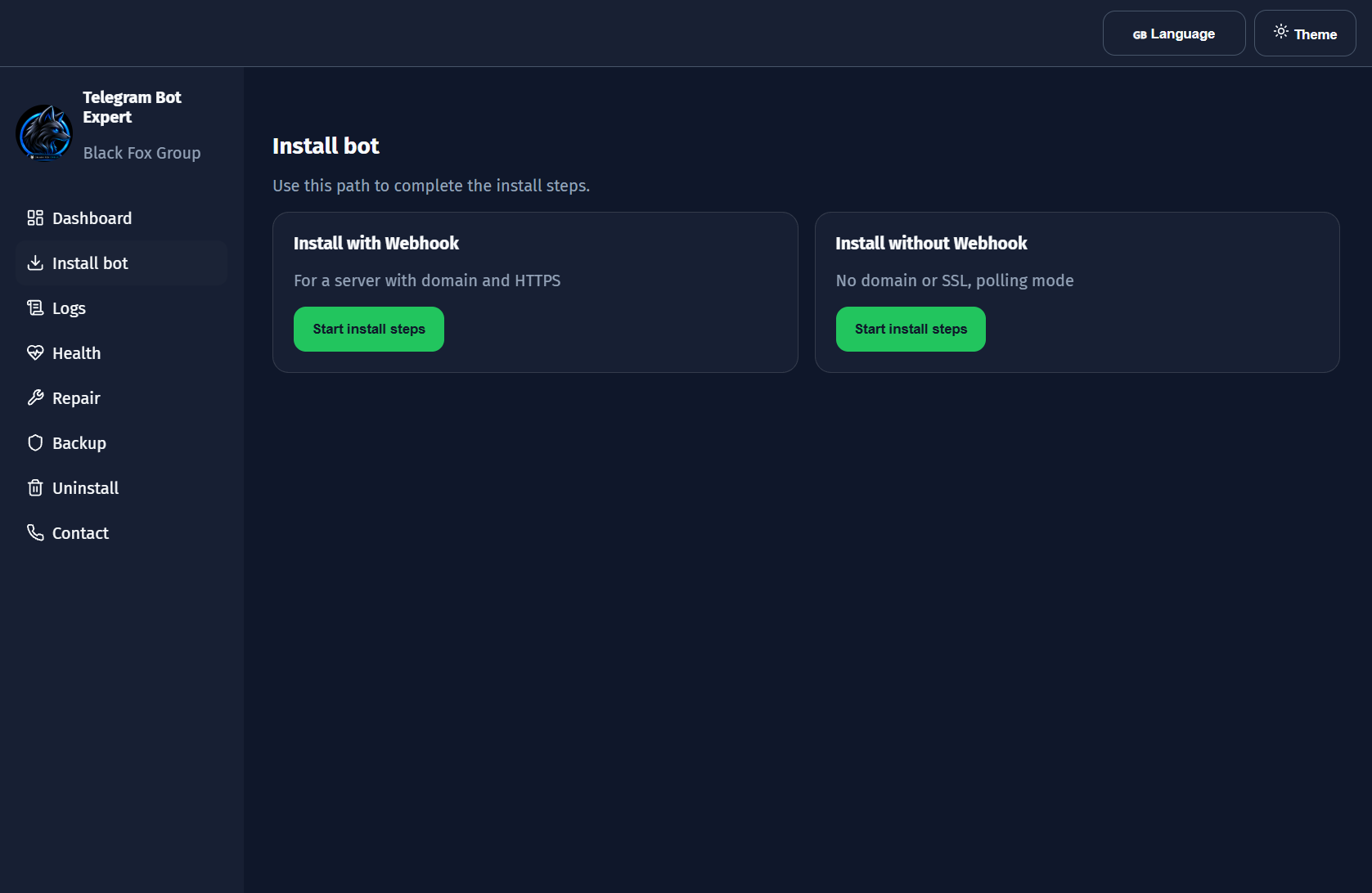
3. Log Langsung & Ekspor (Logs)
Tab Logs:
Refresh,Clear, danDownload log(bot.log).

4. Pemeriksaan Kesehatan & Perbaikan (Health & Repair)
Diagnostik otomatis:
- Deteksi status layanan dan tombol
Auto-Fix.
Tips: Cek
Health sebelum memasang ulang.
5. Cadangan & Pemulihan (Backup)
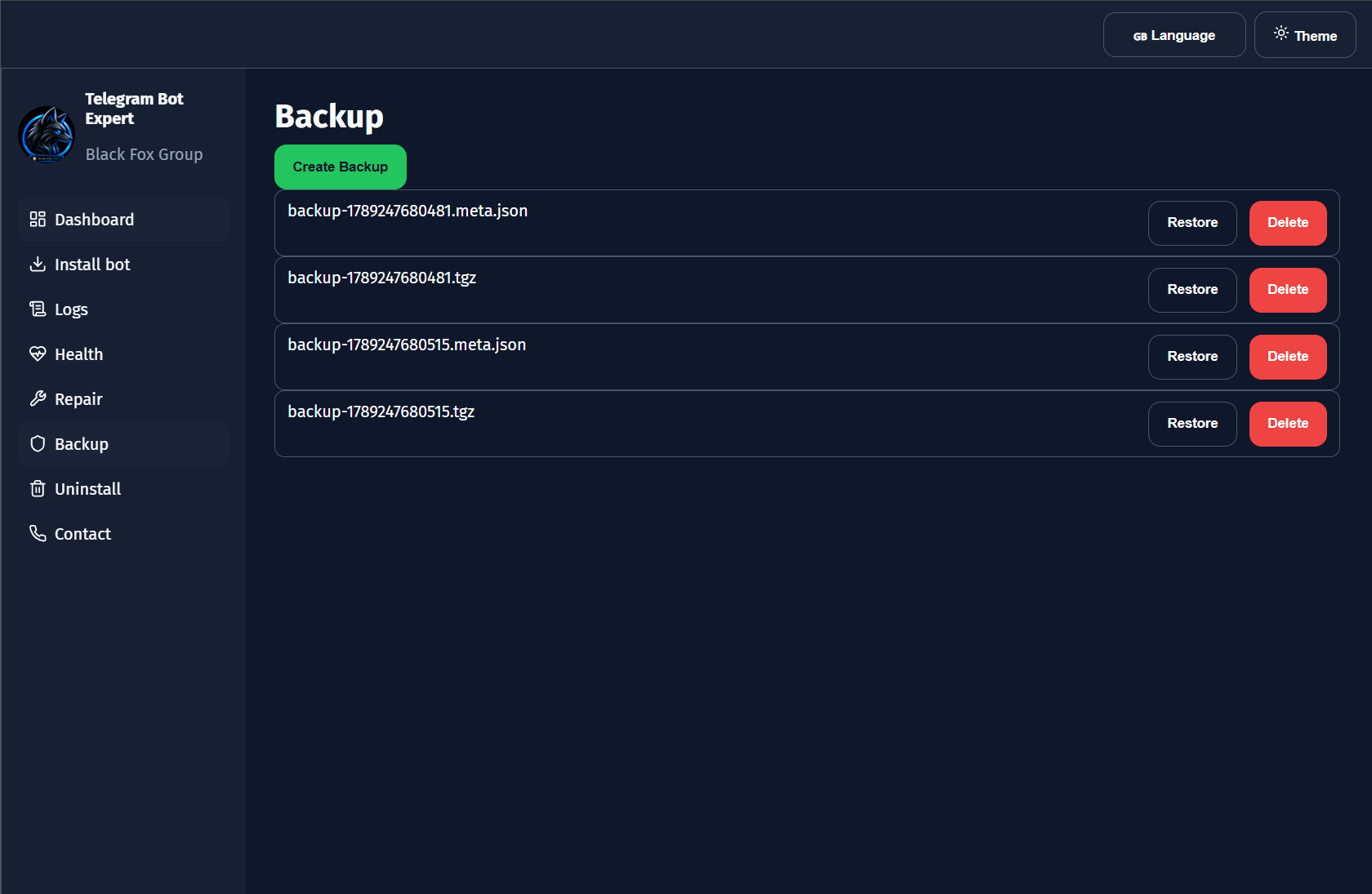
Arsip .tgz:
Create Backup,Restore, danDelete.
6. Hapus Instalasi & Kontak (Uninstall & Contact)
3 tingkat penghapusan:
Remove app,Remove app and data,Remove everything.Contact: GitHub &Update.
Peringatan: Cadangkan
data/ sebelum menghapus semua.

7. Tanya Jawab (FAQ)
| Masalah | Penyebab | Solusi |
|---|---|---|
| Logs/Health meminta koneksi VPS | Belum ada sesi SSH aktif. | Hubungkan SSH di tab Install bot. |
| Domain Webhook gagal | DNS belum mengarah ke VPS atau port 80/443 tertutup. | Periksa DNS atau pakai mode Polling. |