Referensi Lengkap Windows & Android

Artikel Tutorial VPS to VPN

Panduan visual Windows dan Android untuk penyiapan server, Tunnel/Mesh, domain/CDN, diagnostik, dan otomasi melalui Black Fox AI.

Cakupan: Mengapa Pro Mode & AI Assistant Pro

  • Pro Mode mencakup seluruh Basic Mode: Semua fitur Basic Mode (Central, SSH, Full Deploy, hingga 2 Exit, Configure Panel) sudah ada di dalam Pro Mode.
  • AI Assistant Pro identik dengan Pro Mode di balik layar: semua tugas dijalankan oleh AI khusus Black Fox Group lewat panel Tasks dan Chat with AI, plus fitur eksklusif Add Outbounds, VPS To VPN MCP, Diagnose & Repair, dan Link Test.
  • Satu penjelasan tepat di samping gambarnya: Semua tangkapan layar dikelompokkan dalam 4 ukuran yang seragam.

1. Antarmuka Utama Pro Mode (Windows & Android)

Tampilan kontrol penuh di desktop dan seluler:

Layar Utama Windows

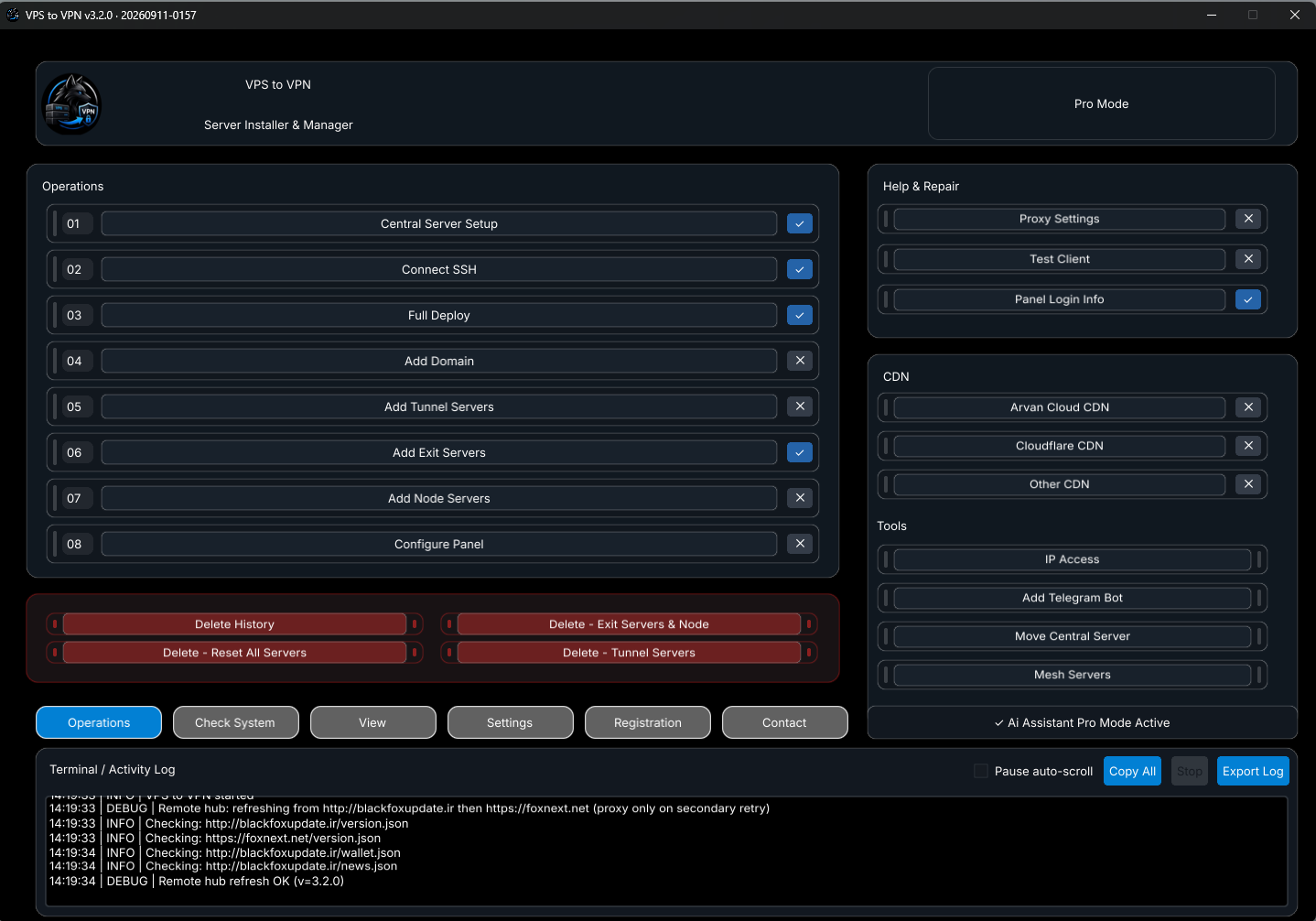
Dasbor Utama Pro Mode di Windows

Semua tombol operasi 01–08, utilitas, hapus, dan log langsung dalam satu layar:

  • Tata Letak: Operations 01–08 (✓/✕), kartu kanan Help & Repair, CDN, Tools, Delete, 6 tab, dan Terminal / Activity Log.
Windows — Dasbor Pro Mode
Aplikasi Android

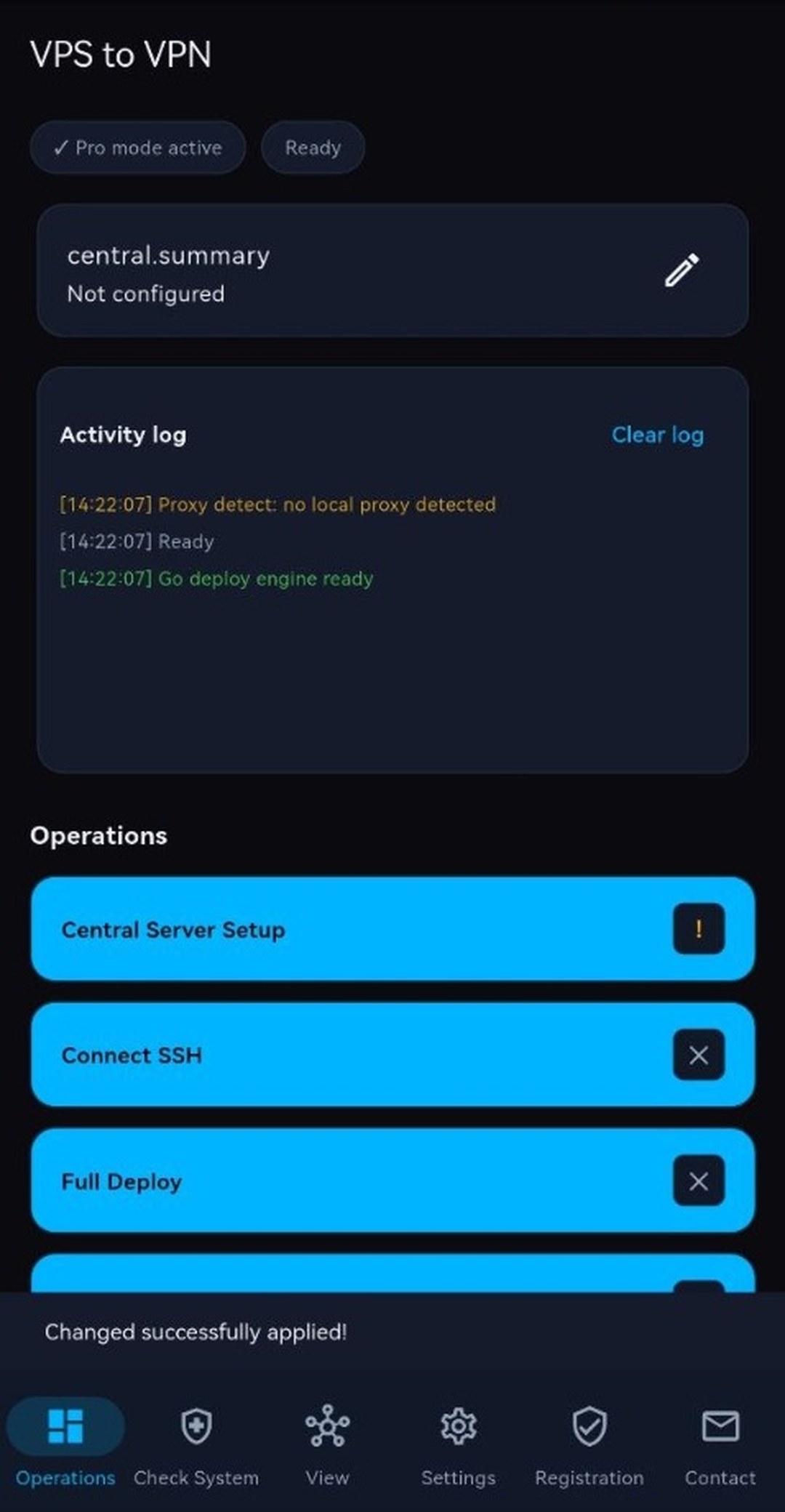
Android Operations — Bagian Atas & Activity Log

Kontrol cepat server pusat dari ponsel:

  • Komponen: Status Pro mode active, kartu central.summary, Activity log (Clear log), dan navigasi 6 tab.
Android — Operations Atas
Aplikasi Android

Android Operations — CDN, Tools & Mesh & Delete

Gulir ke bawah untuk utilitas Pro lengkap:

  • Grup: CDN, tombol hijau Tools & Mesh, dan tombol merah Delete.
Android — Operations Bawah
Catatan Basic Mode: Mode Basic hanya menampilkan kontrol inti; Pro Mode membuka seluruh fitur komersial.

2. Operasi 01–03: Central Setup, Connect SSH & Full Deploy

Hubungkan server pusat dan instal panel 3X-UI (Sanaei):

Formulir Input

01 — Formulir Central Server Setup

Masukkan detail SSH VPS pusat dan pengaturan lanjutan:

  • Kolom: Server IP *, Port *, Username *, Password *, Country, plus SSH Key Provisioning, Privilege Escalation, Enable Proxy.
Formulir Central Server Setup
Dialog Aksi

03 — Pemilih Sumber Full Deploy

Menginstal dependensi Ubuntu, WireGuard, dan 3X-UI (Sanaei):

  • 3 Sumber: Install From Sanaei Github, Install From VPS To VPN Hub, atau Install From Local Pc.
Dialog Full Deploy
Dialog Full Deploy

3. Operasi 04–07: Domain, Tunnel, Exit & Node

Hubungkan domain serta bangun rantai server bertingkat:

Layar Utama Windows

04 — Add Domain: Free Domain

Daftarkan subdomain gratis tanpa membeli domain:

  • Ekstensi: .ir, .site, .online, .store dan opsi Disable HTTPS (DNS-only).
Add Domain — Free Domain
Layar Utama Windows

04 — Add Domain: Cloudflare / ArvanCloud DNS

Kelola domain pribadi lewat API Token:

  • Fitur: Impor zona, record A → Central IP, Auto Update Domain, proxy HTTPS, dan Bot Webhook Subdomain.
Add Domain — DNS Manager
Formulir Input

05 — Add Tunnel Servers (Rantai 1–6)

Tambahkan server relai di antara Central dan Exit:

  • Pengaturan: Chain Number 1–6, info SSH, dan Connect To.
Formulir Add Tunnel Servers
Formulir Input

06 — Add Exit Servers (Hingga 6 IP Tetap)

Tambahkan endpoint Exit internasional:

  • Hingga 6 Lokasi: Hubungkan langsung ke Central atau melalui Tunnel.
Formulir Add Exit Servers
Formulir Input

07 — Add Node Servers

Hubungkan node 3X-UI jarak jauh ke panel pusat:

  • Proses: Instalasi otomatis, pertukaran token, dan pilihan Link Type.
Formulir Add Node Servers

4. Operasi 08 & Help: Configure Panel & SSH Proxy

Konfigurasikan protokol klien dan proxy SSH bila jaringan terbatas:

Dialog Aksi

08 — Configure Panel (Langkah 1: Pilih Server)

Pilih Exit atau Node target untuk pengaturan protokol:

  • Catatan: Gunakan Full Deploy di Central dulu, lalu Configure Panel untuk Exit/Node.
Configure Panel Pilih Server
Dialog Aksi

08 — Configure Panel (Langkah 2: Protokol), Test Client & Login Info

Aktifkan protokol pengguna dan salin akses panel:

  • Protokol & Uji: VLESS, TROJAN, VMESS, SHADOWSOCKS, WIREGUARD (UDP), tes lewat Test Client, dan salin URL/sandi dari Panel Login Info.
Configure Panel Protokol
Formulir Input

SSH Proxy Settings (Help & Repair)

Lewatkan koneksi SSH/hub melalui proxy lokal saat jaringan diblokir:

  • Profil: None, Iran Profile (127.0.0.1:10808), Free Country Profile (127.0.0.1:7890), Always Use Detected Proxy.
Formulir SSH Proxy Settings

5. Konfigurasi CDN: Cloudflare, Arvan Cloud & Other CDN

Buat record DNS dan perutean CDN langsung melalui API:

Formulir Input

Konfigurasi Cloudflare CDN

Buat record A/CNAME dan aktifkan proxy CDN Cloudflare:

  • Input: Name, Domain *, API Key / Token *, Zone / Resource ID, Origin IP *, Origin URL.
Formulir Cloudflare CDN
Formulir Input

Konfigurasi Arvan Cloud CDN & Other CDN

Atur record A di ArvanCloud atau penyedia CDN kustom:

  • Formulir: API Token, Domain, Origin IP/URL; Other CDN untuk penyedia tambahan.
Formulir Arvan Cloud CDN

6. Tools: IP Access, Bot Telegram, Move Central & Panel Manager

Pemeriksaan akses IP, instalasi bot, migrasi server pusat, dan cadangan:

Dialog Aksi

IP Access Pemeriksaan Ganda

Uji IP sekaligus dari This PC dan luar negeri (check-host):

  • Kegunaan: Mendeteksi pemblokiran parsial dan status Cloudflare Free Domain.
Dialog IP Access
Dialog IP Access
Dialog Aksi

Menu Add Telegram Bot

Instal atau pindahkan bot penjualan dan dukungan Telegram:

  • Opsi: Install Mirza, Smart Support Bot, Move Bot, Bot VPN, Delete Bot.
Menu Add Telegram Bot
Formulir Input

Wizard Install Mirza Bot

Pasang bot Mirza di Central atau VPS terpisah:

  • Input: Host tujuan, Bot Token, ID admin, dan subdomain webhook opsional.
Formulir Install Mirza Bot
Dialog Aksi

Move Central Server & Panel Manager

Migrasi infrastruktur pusat ke VPS baru tanpa kehilangan klien:

  • Fungsi: Memindahkan Tunnel, Exit, Node, inbound, dan klien serta membuka Panel manager.
Dialog Move Central Server
Dialog Aksi

Menu Panel Manager

Aksi terpusat untuk pemeliharaan panel 3X-UI:

  • Tombol: Update Panel, Restore Panel, Backup Panel, Factory Reset Panel.
Menu Panel Manager
Menu Panel Manager
Dialog Aksi

Dialog Restore Panel

Pulihkan cadangan ke panel Central yang sedang aktif:

  • Format: Pilih App backup file atau Panel backup file (.json, .db, .zip).
Dialog Restore Panel

7. Mesh Servers, 9 Jenis Link & Link Monitor

Topologi langsung dan failover jalur otomatis:

Layar Utama Windows

Mesh Tab 1: View Mesh Servers

Peta topologi langsung, penghitung status, dan Watchdog:

  • Kontrol: Hosts/Up/Issues/Unknown, Refresh Status, Repair Paths, serta failover otomatis dalam hitungan detik.
View Mesh Servers
View Mesh Servers
Layar Utama Windows

Mesh Tab 2: Server Connection Manager (9 Jenis Link)

Pilih protokol link antar dua server dan aktifkan backup:

  • 9 Jenis Link: Xray Reverse Bridge (SDN), Xray Reverse Portal (Lattix), L2 VLESS + WaterWall, Xray Federation, Reverse Tunnel (Stealth-WSS), SSH Protected Backup, Obfuscated Overlay, VXLAN Overlay, WireGuard plus Optimize VPS dan systemd mesh-health.
Server Connection Manager

8. Kontrol Hapus & Reset Panel

Pemisahan jelas antara hapus lokal, hapus node tertentu, dan reset penuh:

Dialog Aksi

Delete - Exit Servers & Node (+ Delete History)

Hapus Exit atau Node tertentu secara selektif:

  • Catatan: Hapus Exit terkait sebelum menghapus Tunnel; Delete History hanya membersihkan daftar lokal aplikasi.
Dialog Delete - Exit Servers & Node
Dialog Aksi

Delete - Reset All Servers

Mengembalikan layanan VPN, WireGuard, dan panel di semua server terdaftar:

  • Saran: Cadangkan panel terlebih dahulu.
Konfirmasi Reset All Servers
Dialog Aksi

Factory Reset Panel

Membersihkan inbound, klien, dan subdomain pada panel 3X-UI pusat:

  • Hasil: Panel kembali bersih tanpa menghapus OS VPS.
Dialog Factory Reset Panel

9. Tab Check System (Windows & Android)

Pemeriksaan read-only tanpa mengubah konfigurasi server:

Layar Utama Windows

Check System di Windows

Audit read-only untuk SSH, Xray, WireGuard, Panel, DNS, CDN, dan Exit:

  • Ringkasan: OK / Warnings / Errors dengan Run Checks dan Export Log.
Windows — Check System
Aplikasi Android

Check System di Android

Diagnostik penuh yang sama langsung dari ponsel:

  • Praktis: Cek seluruh kesehatan jaringan lewat tab kedua bawah.
Android — Check System

10. Tab View (Pindah Mode & Topologi)

Beralih antar mode tanpa kehilangan daftar server:

Layar Utama Windows

Tab View di Windows

Berpindah mode kerja dan melihat peta topologi:

  • Data Terjaga: Daftar server dibagikan di mode Basic, Pro, dan AI Assistant Pro.
Windows — View
Windows — View
Aplikasi Android

Tab View di Android

Pindah mode dan lihat grafik jaringan di ponsel:

  • Instan: Tersedia di tab ketiga bawah.
Android — View
Android — View

11. Tab Settings (Bahasa, Pembaruan & Reset)

Bahasa aplikasi, cek pembaruan, dan Factory Reset VPS:

Layar Utama Windows

Tab Settings di Windows

Pengaturan bahasa, pembaruan, dan Factory Reset VPS:

  • Opsi: Language → Apply, Update VPS to VPN & Wallet Address, Check Update 3X-UI, Factory Reset.
Windows — Settings
Windows — Settings
Aplikasi Android

Tab Settings di Android

Bahasa antarmuka dan alat pemeliharaan di Android:

  • Konsisten: Berada di tab keempat bawah.
Android — Settings
Android — Settings

12. Registration & Contact (Windows & Android)

Device ID, aktivasi lisensi, Reactivation, dan saluran resmi:

Layar Utama Windows

Tab Registration di Windows

Device ID, aktivasi kode, dan Reactivation:

  • Fitur: Salin Device ID, Reactivation, kode untuk upgrade / Isi Ulang AI, atau masukkan kode dari Aktivasi (BFXB / BFXP / BFXA / -CLM- / BFXQ).
Windows — Registration
Aplikasi Android

Tab Registration di Android

Kelola lisensi dan aktivasi di Android:

  • Seluler: Salin Device ID dan aktifkan kode seperti desktop.
Android — Registration
Layar Utama Windows

Tab Contact di Windows

Saluran resmi Black Fox Group di dalam aplikasi:

  • Tautan Resmi: www.foxnext.net, [email protected], GitHub BlackFoxGroup, @BlackFoxVpnn, @HiBlackFoxVpn, @BlackFox_Agent_Bot, @Black_Fox_Group.
Windows — Contact
Windows — Contact
Aplikasi Android

Tab Contact di Android

Hubungi dukungan resmi dalam satu ketukan:

  • Aman: Tautan resmi terverifikasi langsung dari aplikasi.
Android — Contact
Android — Contact

13. AI Assistant Pro: Black Fox AI, Tasks, Chat & Add Outbounds

Dasar teknis identik dengan Pro Mode, dijalankan oleh AI khusus Black Fox Group:

Layar Utama Windows

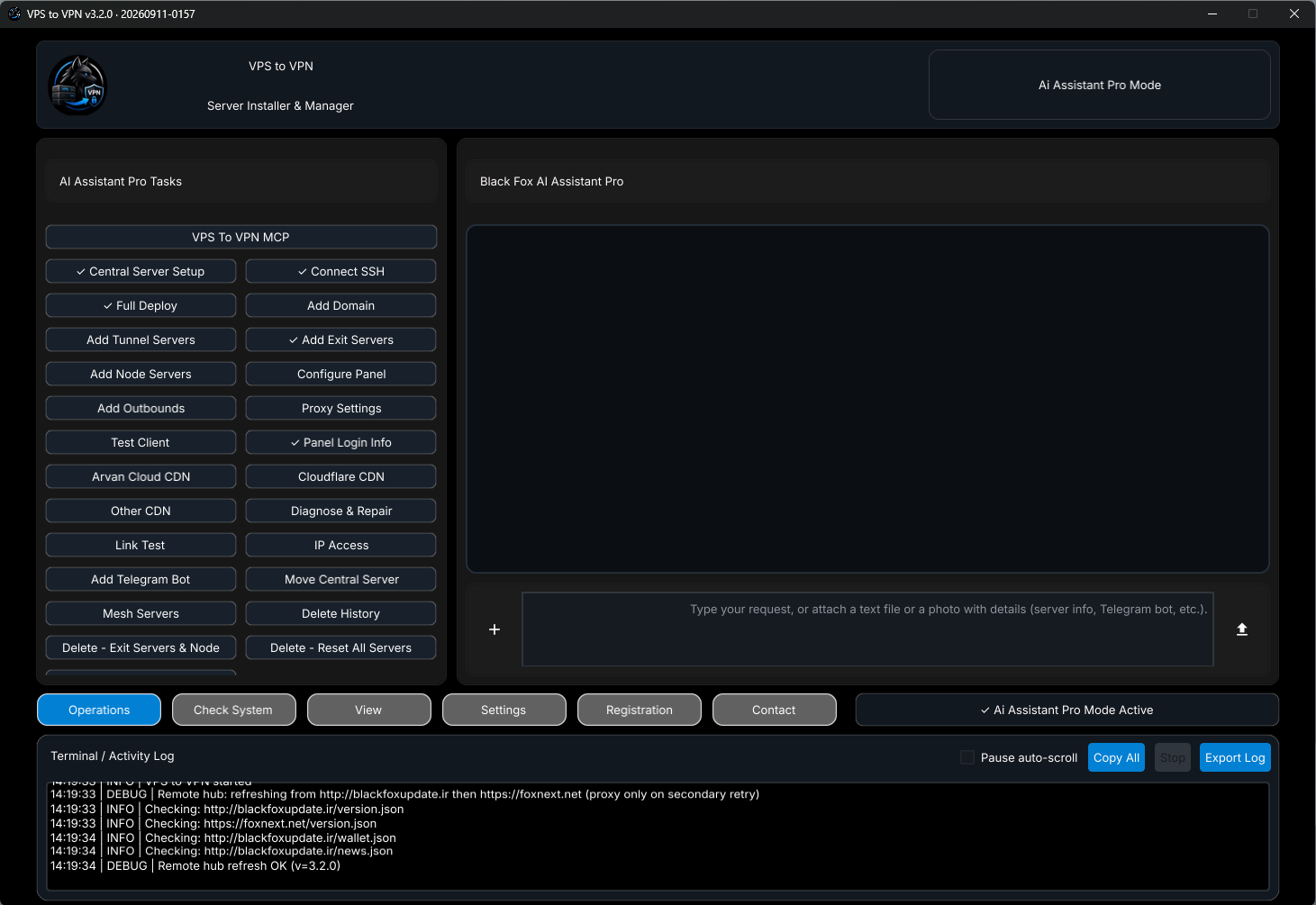
AI Assistant Pro di Windows — Tasks, Chat & Add Outbounds

Menggunakan mesin penuh Pro Mode yang dijalankan oleh Black Fox AI:

  • 1. Kolom Tasks Kiri: Tombol siap pakai termasuk VPS To VPN MCP, Add Outbounds, Diagnose & Repair, dan Link Test.
  • 2. Chat Kanan: Ketik permintaan atau lampirkan teks/foto via +; selalu meminta konfirmasi sebelum mengubah server.
  • 3. Add Outbounds: Sisipkan JSON v2ray / xray langsung ke outbound kustom 3X-UI.
Windows — AI Assistant Pro
Aplikasi Android

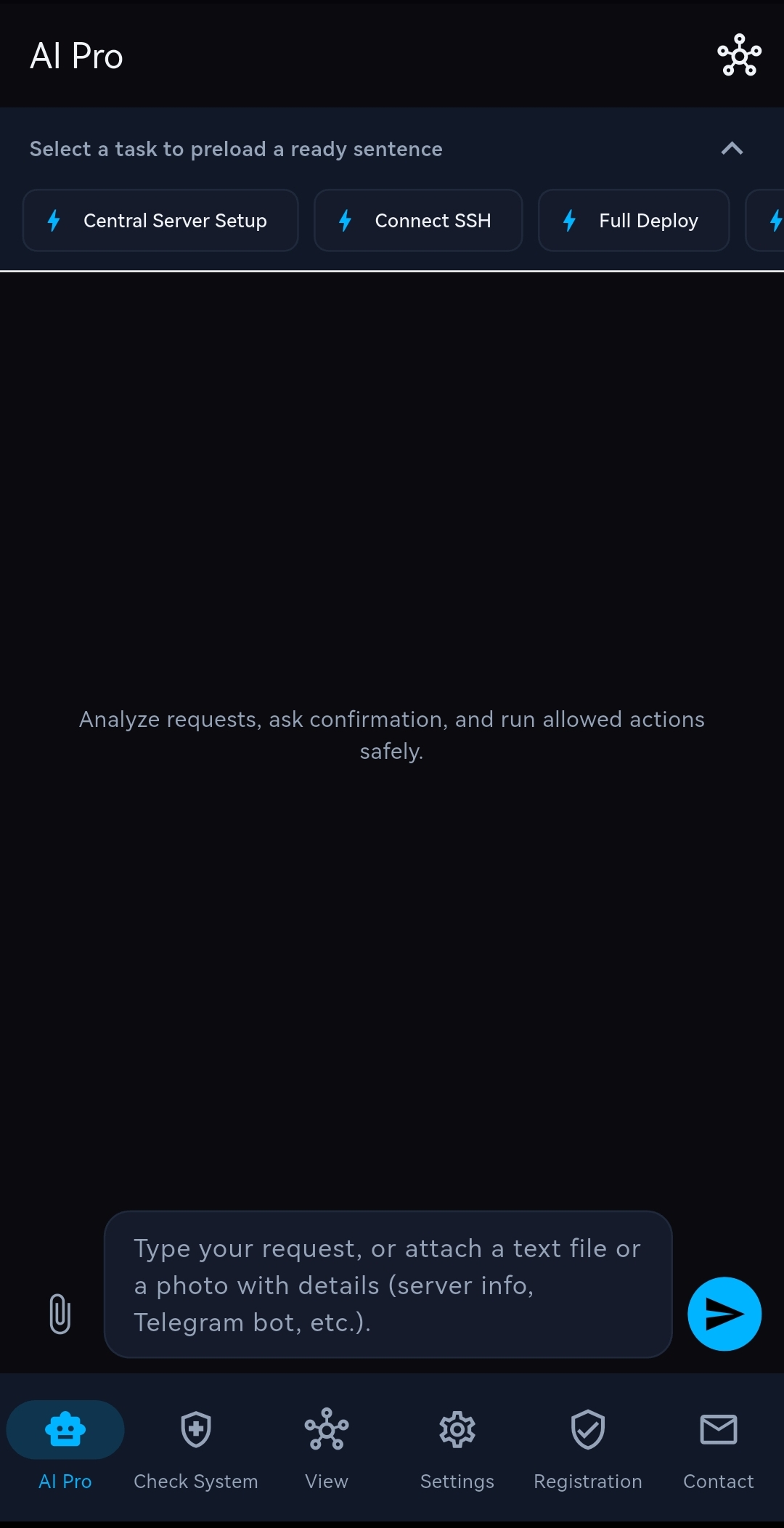
AI Pro di Android — Chip Tugas & Lampiran

Kontrol Black Fox AI yang dioptimalkan untuk layar ponsel:

  • Navigasi: Chip cepat di atas (Select a task to preload a ready sentence), ikon klip kertas untuk lampiran, dan ikon topologi di kanan atas.
Android — AI Pro
Android — AI Pro

14. VPS To VPN MCP: Menghubungkan Alat AI Eksternal

Tombol VPS To VPN MCP menghubungkan aplikasi ke klien MCP stdio seperti Cursor:

  • Klik Activate di dialog MCP.
  • Klik Copy mcp.json dan simpan ke konfigurasi AI Anda.
  • Indikator hijau menandakan koneksi aktif dengan kata sandi & token yang disamarkan.
  • Biarkan VPS to VPN tetap terbuka selama sesi MCP.
Keamanan Kredensial: Kata sandi tidak pernah dikirim dalam teks polos.

15. FAQ & Pemecahan Masalah

Pertanyaan / MasalahPenyebabSolusi
Apa beda Basic, Pro, dan AI Assistant Pro?Cakupan server & cara operasi.Pro melengkapi Basic (6 Tunnel, 6 Exit, Node, Domain/CDN, Mesh, Bot). AI Assistant Pro memiliki inti Pro yang sama dijalankan oleh Black Fox AI (Tasks + chat) plus Add Outbounds, Diagnose & Repair, Link Test, dan VPS To VPN MCP.
Configure Panel gagal tanpa Exit atau NodeInstalasi awal dilakukan di Central.Jalankan Full Deploy di Central dulu, lalu tambahkan Exit atau Node.
Full Deploy gagal ke GitHubKoneksi ke GitHub terbatas.Aktifkan Proxy Settings atau pilih VPS To VPN Hub / Local Pc.
Free Domain .ir gagal dibuka via HTTPSBenturan proxy HTTPS.Gunakan Disable HTTPS (DNS-only) di tab Free Domain.
Tidak bisa menghapus TunnelMasih ada Exit terhubung.Hapus Exit terkait lewat Delete - Exit Servers & Node terlebih dahulu.
AI Pro terkunci atau kuota habisButuh lisensi BFXA atau kuota BFXQ.Aktifkan BFXA di Registration dan isi kuota di Isi Ulang AI.