
Единое руководство по комплексу
Обучающая статья Smart Support Bot и Smart Support Manager
Обе программы неразрывно связаны: в Smart Support Manager на Windows вы готовите каталоги и скриншоты, устанавливаете сервисы по SSH, а Smart Support Bot обслуживает клиентов в Telegram.

Архитектура совместной работы
- Smart Support Manager (Windows): открывается на
http://127.0.0.1:8766, анализирует файлы продуктов, создаёт каталоги, привязывает фото и управляет сервером по SSH. - Smart Support Bot (Linux VPS): работает в
/opt/smart-supportи читает опубликованные файлы из/opt/smart-support/products/<id>/. - Единый цикл: никаких ручных правок JSON на сервере — всё синхронизируется напрямую из веб-интерфейса.
Оптимальный порядок настройки
- 1. Подключение: запустите
Start-Smart-Support-Manager.batи задайте SSH и AI вSettings. - 2. Контент: добавьте продукт в
Products, соберите и опубликуйте вCatalog, загрузите и привяжите фото вUpload Queue/Media/Catalog photos. - 3. Запуск: установите сервисы в
Install bot, проверьте/startиAsk AIв Telegram, контролируйте события вHistory.
1. Дашборд, индикаторы подключения и обзор (Dashboard)
Веб-интерфейс открывается по адресу http://127.0.0.1:8766. Вкладка Dashboard показывает живой статус всех компонентов:
- Три индикатора сверху:
Server(SSH),Expert + AI(движок каталога) иExpert + bot + AI(связь с ботом). - Переключатель 4 языков: переключение интерфейса между
فارسی,English,Русскийи中文. - Счётчики и дорожная карта: число активных продуктов, очередь загрузки и 5-шаговая схема работы.
Server.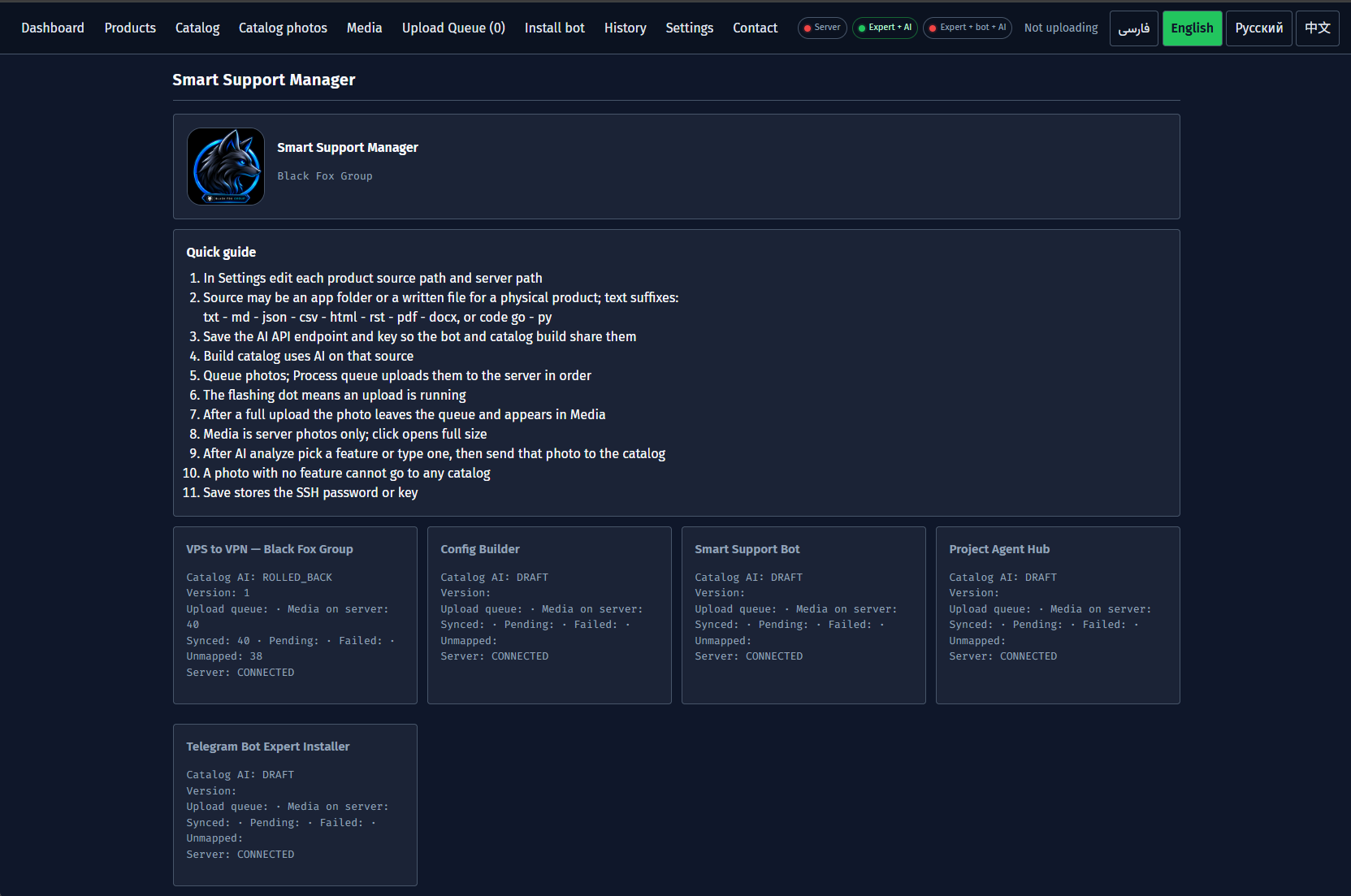
2. Регистрация продуктов и источников знаний (Products)
Во вкладке Products настраиваются продукты, по которым бот будет консультировать пользователей:
- ID и отображаемое имя: задайте уникальный
Product ID(напримерconfig-builder) и название. - Источники документов (
Sources): укажите файлы или папки (TXT,MD,JSON,CSV,HTML,PDF,DOCX,Go,Python). - Папка фото и путь на сервере: выберите папку скриншотов; хранилище на VPS всегда фиксировано в
/opt/smart-support/products/<id>. - Переключатель
On / Off: временно скрывайте продукт в боте без удаления данных.

3. Генерация AI-каталога, редактирование и публикация (Catalog)
Вкладка Catalog превращает документацию в структурированную базу знаний для Telegram:
- Автосборка AI: сгенерируйте заголовок, краткое/полное описание и список функций выбранного продукта.
- Ручная доработка: поправьте формулировки и добавьте или удалите отдельные пункты функций.
- Публикация (
Use catalog in bot): нажмитеUse catalog in botдля отправки на VPS илиStop using catalogдля снятия с публикации.
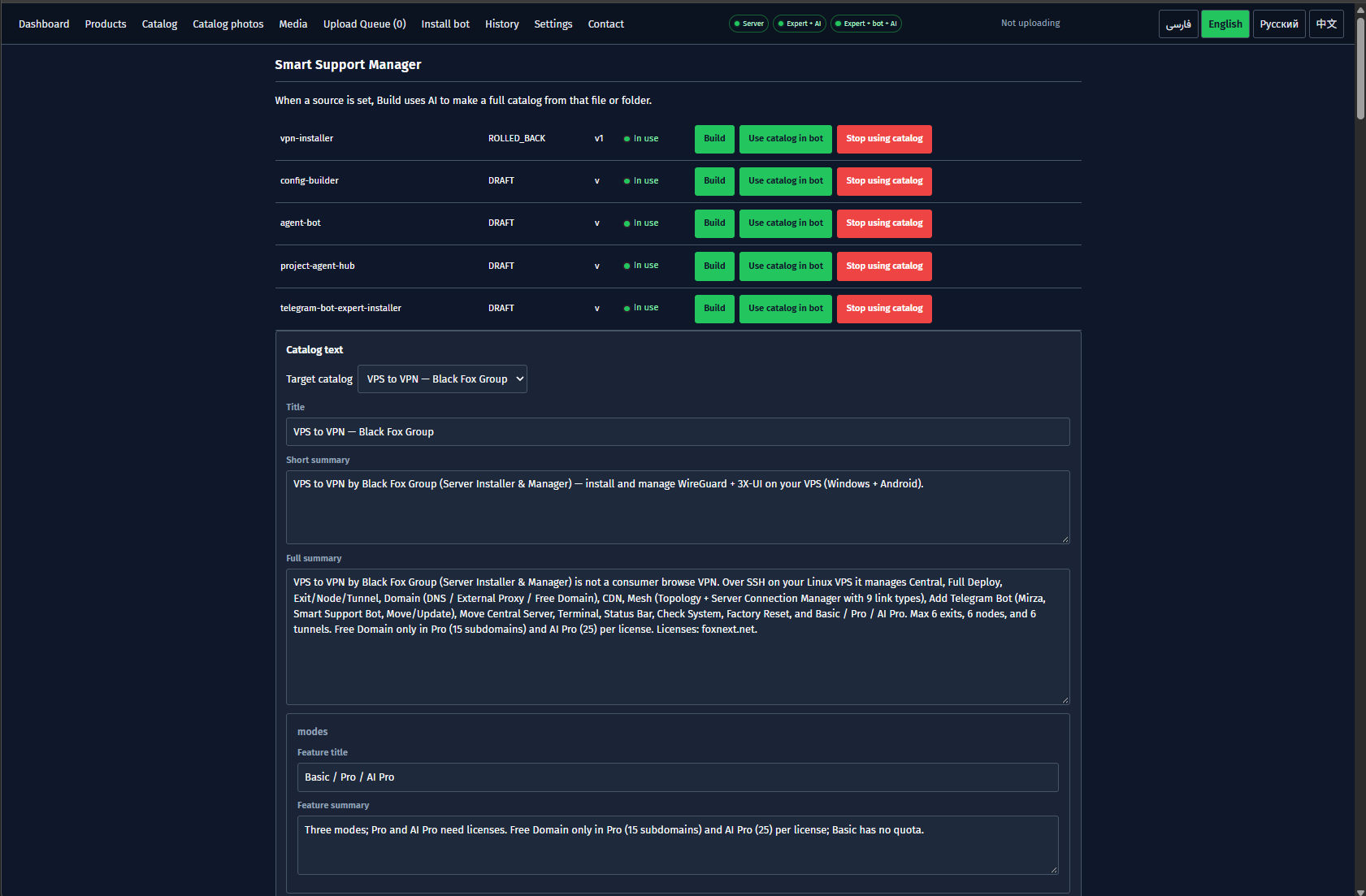
4. Очередь загрузки, медиатека и фото каталога (Upload Queue / Media / Catalog photos)
Чтобы бот прикреплял точные скриншоты к ответам, используйте три связанных вкладки:
Upload Queue: добавляйте изображения (даже вне основной папки) и запускайтеProcess waitingдля надёжной поочерёдной отправки по SSH.Media: просмотр всех фото продукта и автоматическое AI-сопоставление с пунктами каталога.Catalog photos: проверка привязанных скриншотов, предпросмотр в полный экран (Escзакрывает), возврат в Media или удаление с сервера.
Catalog photos.


5. Установка бота на VPS в один клик и настройки (Install bot и Settings)
Развёртывание бота и сервиса Expert выполняется без ручного написания systemd-файлов:
- Вкладка
Install bot: укажите IP/порт SSH, логин, локальную папкуSmart Support Botи токен от@BotFather. - Выбор
PollingилиWebhook:Pollingработает без домена, аWebhookподключается через ваш HTTPS-прокси (порт8080). - 3 шага установки: последовательно нажмите
Install bot,Install ExpertиActivate bot and Expert. SettingsиStop all: задайте параметры SSH,Bot AI(endpoint, модель, API key), синхронизацию Expert и кнопку аварийной остановкиStop all.
.env.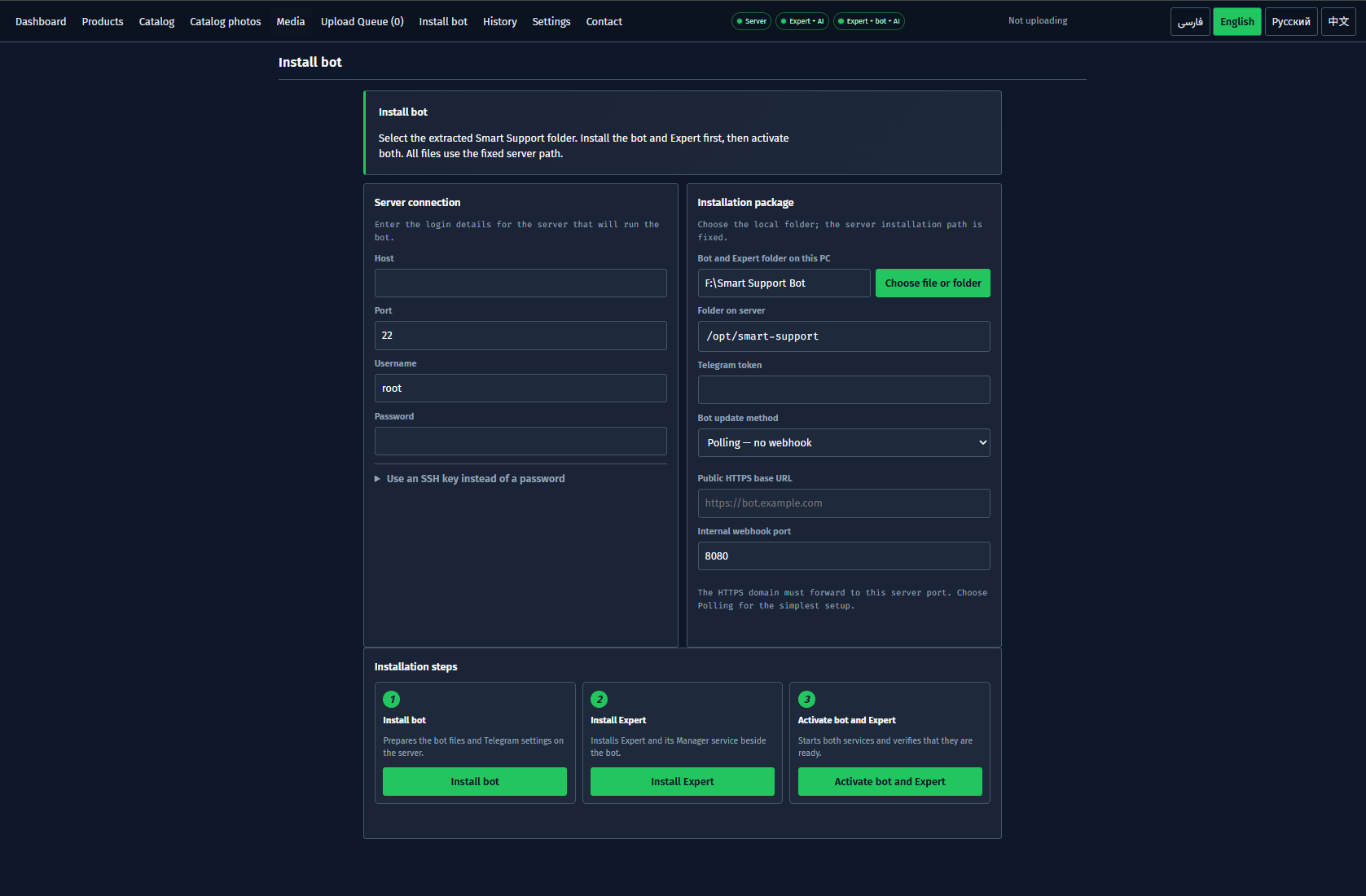

6. Работа в Telegram, журнал History и Contact
После активации пользователи получают удобный интерфейс в Telegram, а администратор — полный аудит:
- Сценарий пользователя:
/startили/langоткрывают 4 языка; разделы каталога открываются с фото; кнопкаAsk AIотвечает строго по выбранному продукту. Доступны/menuи/help. - Команды админа в Telegram:
/agents,/active_agent,/failover,/safety_statusи/catalog_scanв личном чате администратора. - Журнал
History: фиксирует время (UTC), изменённый файл, действие (publish_catalog_to_botи др.), сервер и статусok / FAILED. - Страница
Contact: официальные ссылки Black Fox Group и команда быстрой установки PowerShell.
/catalog_scan в чате админа.

7. Частые вопросы и диагностика (FAQ)
| Проблема или вопрос | Вероятная причина | Решение |
|---|---|---|
| Изменения каталога не видны в Telegram | Текст сохранён только локально или продукт выключен. | Включите продукт (On) в Products и нажмите Use catalog in bot в Catalog. |
| Бот присылает текст без скриншотов | Фото ещё не привязаны к пунктам в Catalog photos. | Загрузите файлы через Upload Queue и привяжите к функциям в Media / Catalog photos. |
| Webhook не получает обновления | HTTPS reverse proxy не перенаправляет трафик на порт 8080. | Выберите Polling — no webhook в Install bot или проверьте SSL-прокси. |
| Статус Server остаётся красным | Неверные IP, порт SSH, логин, пароль или путь к ключу. | Исправьте данные в Settings, нажмите Save, затем Connect. |
| Ошибка или таймаут AI | Неверный OpenAI-совместимый endpoint, модель или API key. | Проверьте параметры AI в Settings и нажмите Connect to AI. |
| Можно ли вести несколько разных продуктов? | Да, каждый продукт изолирован по своему ID. | Создайте отдельный Product ID в Products — базы знаний не пересекаются. |