
Пошаговая инструкция
Обучающая статья Telegram Bot Expert Installer
Управляйте развертыванием ботов на Linux VPS через локальный веб-интерфейс Telegram Bot Expert Installer.

Архитектура и ключевые возможности
- Локальный сервер: работает на
http://127.0.0.1:4780/и выполняет команды на сервере по SSH. - Поддержка 5 стеков: автоподготовка
Python,Node.js,Go,PHPиDockerс сервисомsystemd. - 4 языка и темы: русский, английский, персидский, китайский и тёмная/светлая тема.
Быстрый маршрут запуска
- 1. Старт: запустите
Start-Expert.batили скрипт PowerShell. - 2. Мастер установки: режим (
Webhook/Polling) → SSH → скан VPS → токен → источник → деплой. - 3. Обслуживание:
Dashboard,Logs,HealthиBackup.
1. Dashboard и управление сервисом
На экране Dashboard собраны статусы бота и ресурсы VPS:
- Карточки статуса: статус бота, режим,
CPU · RAM · Disk,@usernameи автозапуск при старте. - Кнопки управления:
Start,Stop,Restart,Enable on Boot,Disable on Boot. - Язык и тема: кнопки
LanguageиThemeвверху справа.
Примечание: до завершения установки карточки показывают
Stopped и Offline.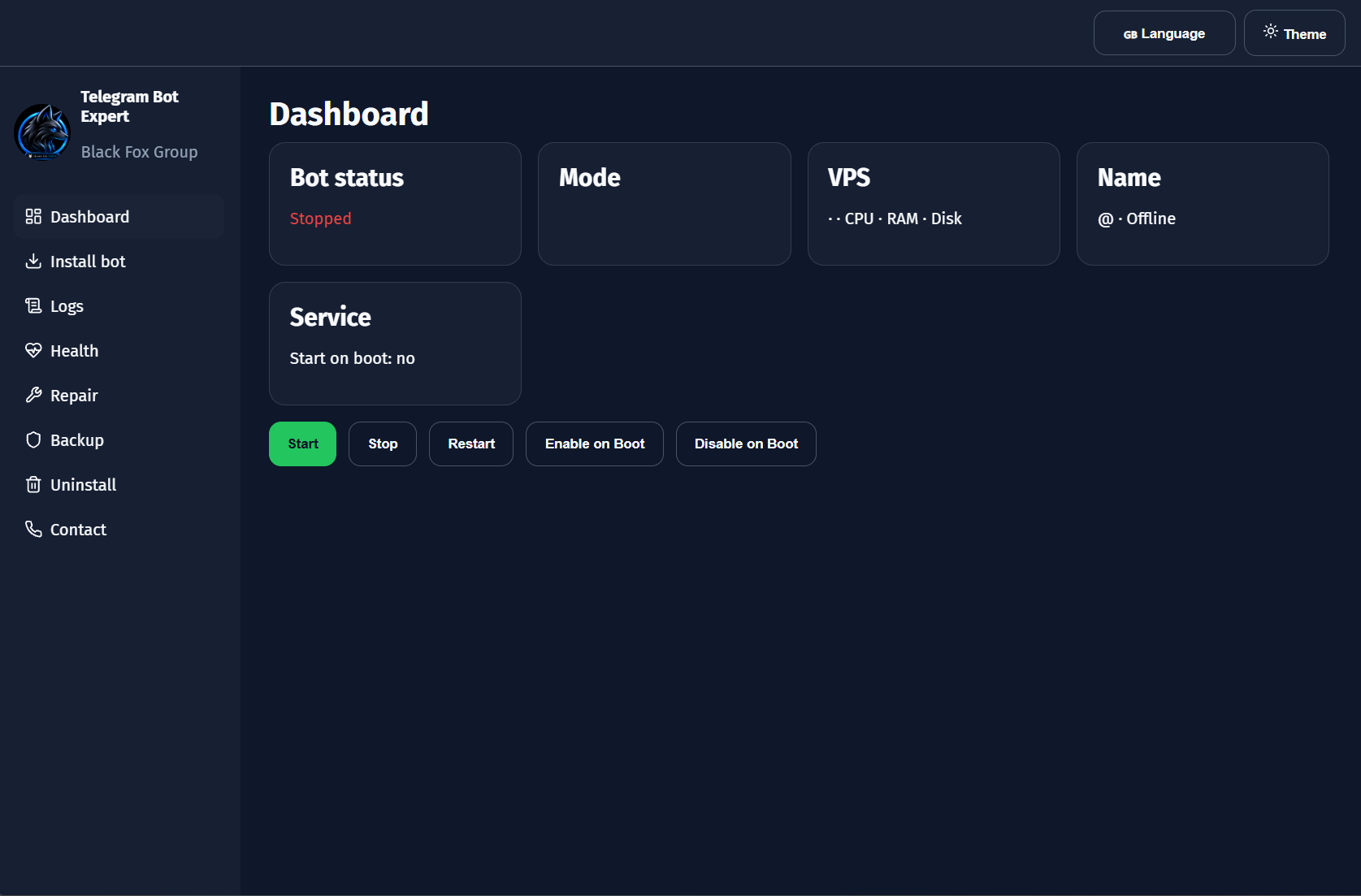
2. 6-шаговый мастер установки (Webhook и Polling)
Во вкладке Install bot выберите путь установки:
- Режимы:
Install with Webhook(домен, SSL, Nginx, порт) илиInstall without Webhook(Polling). - Шаги 1–2 (SSH): хост, порт
22, логин и пароль или SSH-ключ с проверкой. - Шаг 3 (Скан VPS): ОС, ядра, RAM, диск, IP, открытые порты и проверки.
- Шаги 4–6 (Бот и код): токен
@BotFather, ID админа, каталог/opt/telegram-bot, Git-репозиторий или путь на сервере.
Совет: без домена выбирайте
Polling.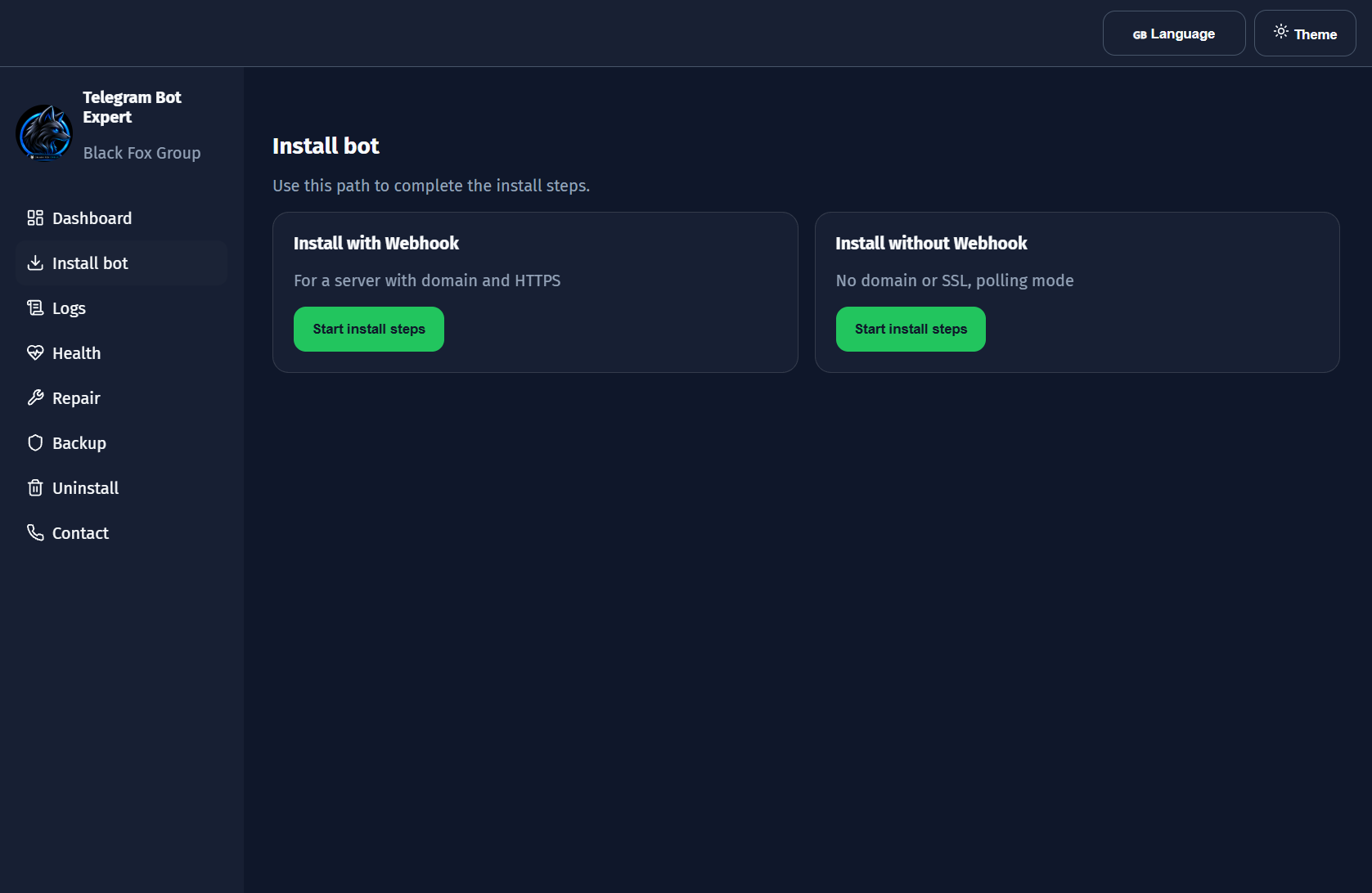
3. Просмотр и экспорт логов (Logs)
Во вкладке Logs отслеживается работа сервиса:
- Обновление и очистка: кнопки
RefreshиClear. - Экспорт: кнопка
Download logсохраняет файлbot.log.

4. Проверка здоровья и авторемонт (Health & Repair)
Вкладки Health и Repair диагностируют сбои:
- Статусы проверок: понятные метки готовности и проблем.
- Авторемонт: кнопка исправления запускает починку по SSH.
Перед переустановкой: проверьте
Health — многие ошибки чинятся в 1 клик.
5. Резервные копии и откат (Backup)
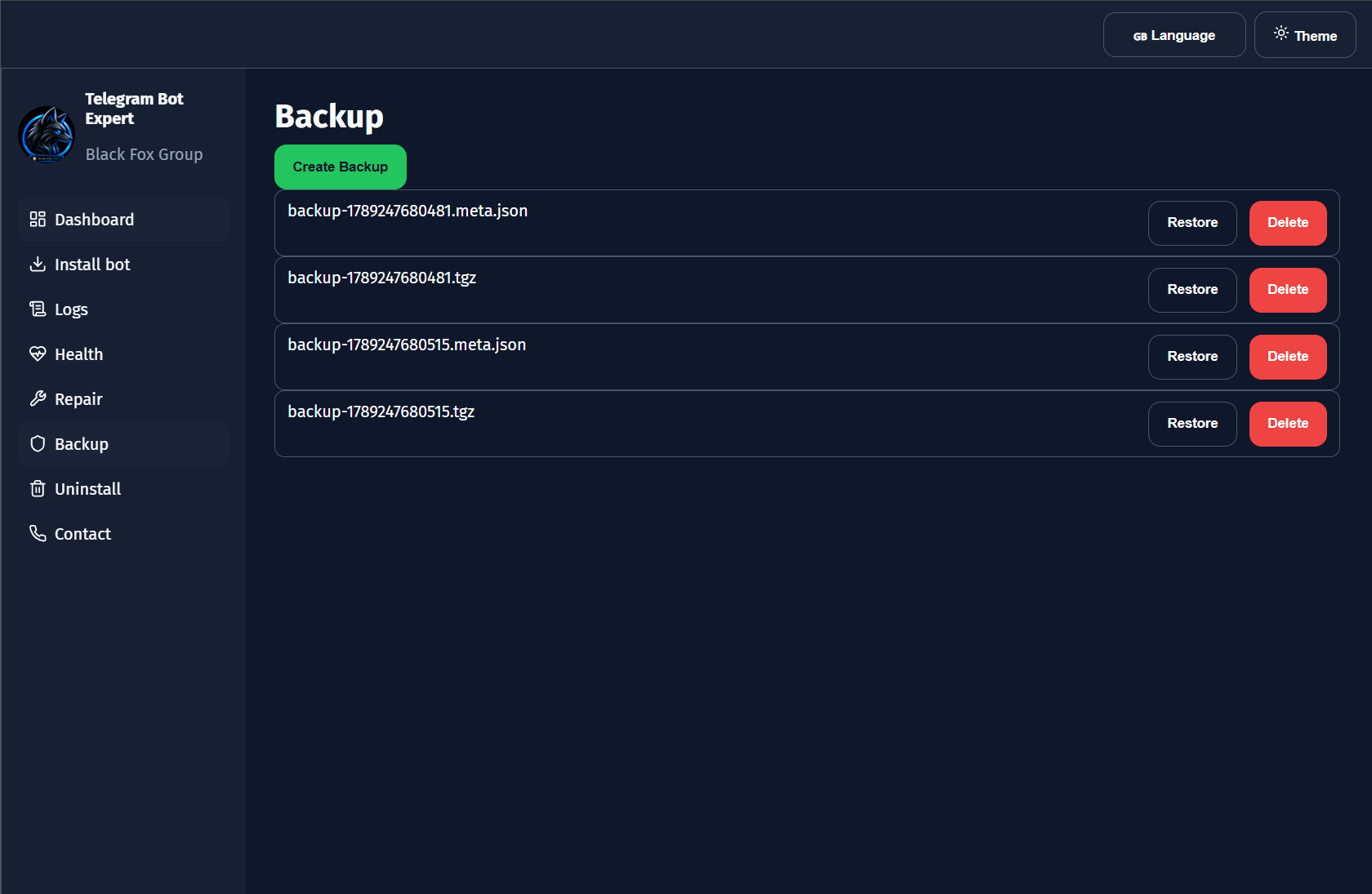
Вкладка Backup защищает ваши файлы:
- Создание:
Create Backupформирует архив.tgzи.meta.json. - Откат: кнопки
RestoreиDelete.
6. Удаление и обновления (Uninstall & Contact)
Безопасное удаление и контакты:
- 3 режима в
Uninstall:Remove app,Remove app and dataиRemove everything(с Nginx и данными). Contact: ссылки наfoxnext.net, GitHub иUpdate.
Внимание: сохраняйте
data/ перед Remove everything.

7. Частые вопросы и решения (FAQ)
| Вопрос / Ошибка | Причина | Решение |
|---|---|---|
| Ошибка подключения VPS в Logs/Health | Нет активной SSH-сессии. | Пройдите шаг подключения SSH во вкладке Install bot. |
| Не проходит проверка домена Webhook | DNS не указывает на VPS или закрыты порты 80/443. | Настройте A-запись и файрвол либо выберите Polling. |
| Долгий первый запуск Start-Expert.bat | Идёт установка npm-пакетов и сборка. | Не закрывайте консоль, дождитесь открытия 127.0.0.1:4780. |
| Как безопасно обновить файлы бота? | Нужен снимок перед правками. | Нажмите Create Backup в разделе Backup. |