Полный справочник для Windows и Android

Обучающая статья по VPS to VPN

Подробная инструкция по экранам Windows и Android: развертывание 3X-UI, туннели и Mesh, домены/CDN, диагностика и автоматизация на базе Black Fox AI.

Почему мы рассматриваем Pro Mode и AI Assistant Pro

  • Pro Mode полностью включает Basic Mode: все функции Basic Mode (Central Server Setup, Connect SSH, Full Deploy, до 2 Exit и Configure Panel) входят в Pro Mode.
  • AI Assistant Pro внутри полностью идентичен Pro Mode: но все операции выполняет собственный ИИ Black Fox Group через панель Tasks и Chat with AI, плюс добавлены Add Outbounds, VPS To VPN MCP, Diagnose & Repair и Link Test.
  • Единый формат экран + описание: текст каждого окна размещен строго рядом со своим скриншотом с едиными размерами по категориям.

1. Главный экран Pro Mode (Windows и Android)

Полный интерфейс управления серверами на ПК и смартфоне:

Главный экран Windows

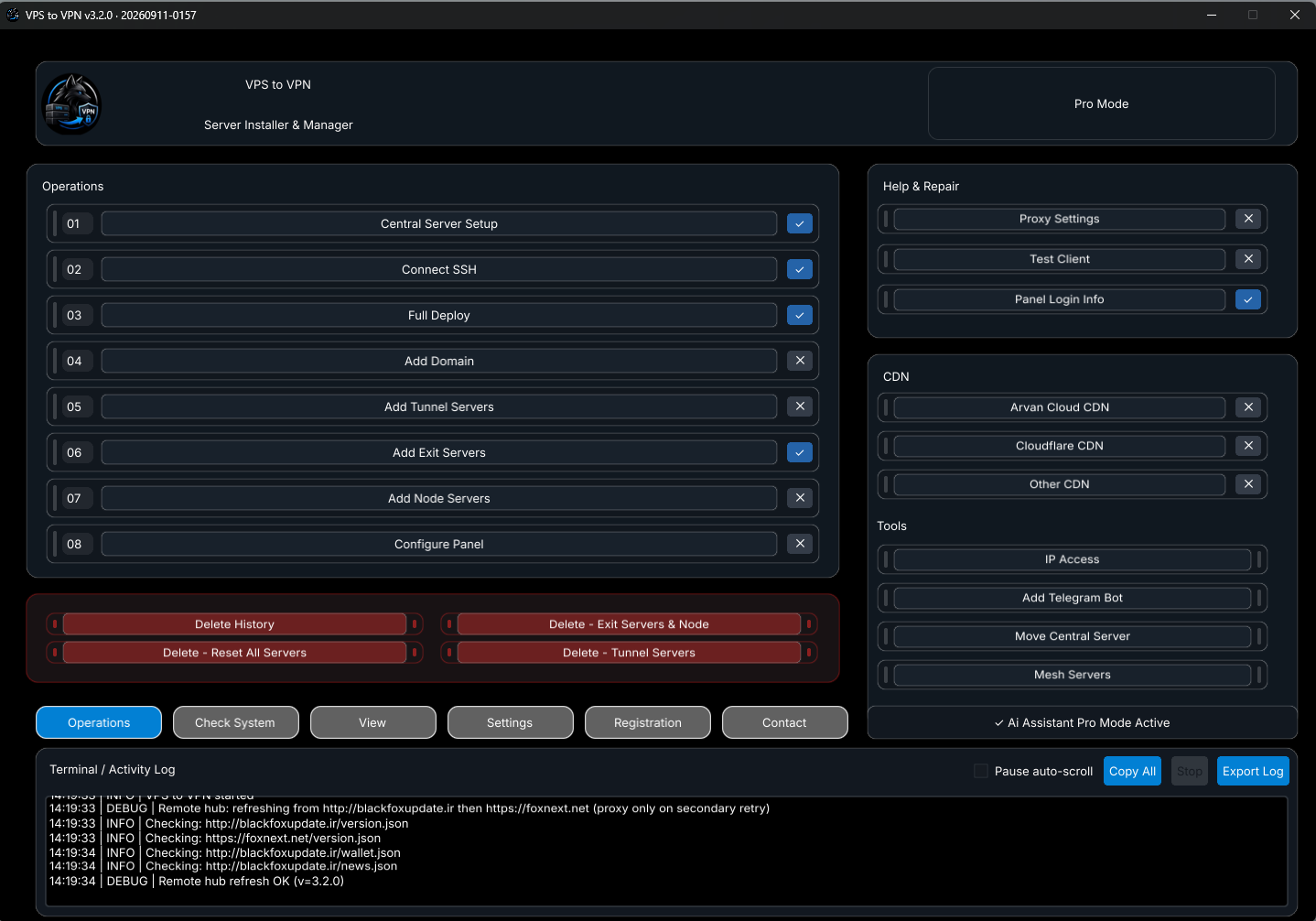
Главное окно Pro Mode на Windows

Все кнопки операций, утилит, удаления и терминала в одном окне:

  • Верхняя панель и Operations (01–08): статус ✓ / ✕ для каждого шага развертывания.
  • Правая колонка: карточки Help & Repair, CDN и Tools.
  • Низ окна: красные кнопки Delete, 6 вкладок и живой Terminal / Activity Log (Pause auto-scroll, Copy All, Stop, Export Log).
Windows — главный экран Pro Mode
Приложение Android

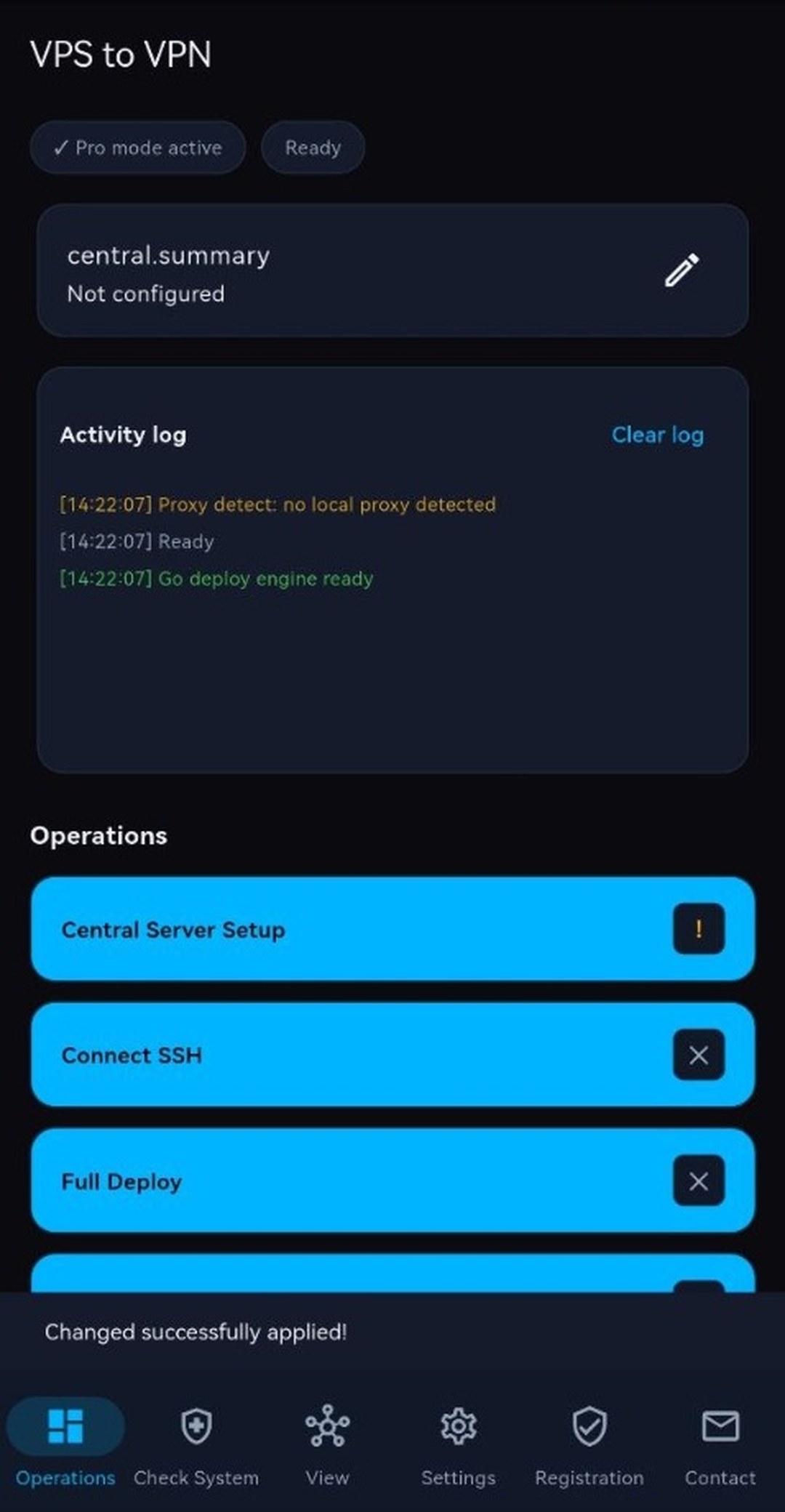
Android Operations — верхняя часть и Activity log

Быстрый контроль состояния центрального сервера с телефона:

  • Верх и лог: бейджи Pro mode active / Ready, карточка central.summary и живой журнал Activity log (Clear log).
  • Список Operations и нижнее меню: шаги 01–08 и 6 основных вкладок.
Android — Operations (верх и журнал)
Приложение Android

Android Operations — CDN, Tools & Mesh и Delete

Прокрутите экран Operations вниз для доступа ко всем утилитам Pro:

  • Блоки: CDN (Arvan, Cloudflare, Other), Tools & Mesh (IP Access, боты, Move Central, Mesh Servers) и красные кнопки Delete.
Android — Operations (CDN, Tools и Delete)
Напоминание о Basic Mode: в режиме Basic отображаются только шаги Central Server Setup, Connect SSH, Full Deploy, 2 сервера Exit и Configure Panel.

2. Операции 01–03: Central Server Setup, Connect SSH и Full Deploy

Начальное подключение центрального сервера и установка панели 3X-UI (Sanaei):

Форма ввода данных

01 — Форма Central Server Setup

Ввод параметров подключения основного VPS и расширенных опций SSH:

  • Connection: Server IP *, Port * (22), Username * (root), Password * и Country.
  • Advanced Settings: включение SSH Key Provisioning, Privilege Escalation и Enable Proxy; нажмите Save, Continue и 02 — Connect SSH.
Форма Central Server Setup
Окно действий

03 — Выбор источника в Full Deploy

Автоматическая установка зависимостей Ubuntu, WireGuard и 3X-UI (Sanaei):

  • Три источника: Install From Sanaei Github, Install From VPS To VPN Hub (при блокировке GitHub) и Install From Local Pc (офлайн-пакет с ПК).
Диалог Full Deploy
Диалог Full Deploy

3. Операции 04–07: Add Domain, Tunnel, Exit и Node

Подключение доменов и построение многосерверной инфраструктуры Pro Mode:

Главный экран Windows

04 — Вкладка Free Domain в Add Domain

Бесплатный поддомен без покупки собственного домена:

  • Зоны: .ir, .site, .online, .store и кнопка Disable HTTPS (DNS-only) для серверов с проблемами проксирования HTTPS.
Add Domain — Free Domain
Главный экран Windows

04 — Вкладка DNS (Cloudflare / ArvanCloud)

Управление собственным доменом по API токену:

  • Функции: загрузка зон, запись A → Central IP в один клик, Auto Update Domain, HTTPS-прокси и Bot Webhook Subdomain (плюс вкладка External Proxy).
Add Domain — DNS Manager
Форма ввода данных

05 — Форма Add Tunnel Servers (цепочка 1–6)

Промежуточные ретрансляторы между Central и Exit:

  • Chain Number 1–6 и Connect To: выберите номер звена цепочки, введите SSH-данные и укажите Connect To (Central или предыдущий туннель).
Форма Add Tunnel Servers
Форма ввода данных

06 — Форма Add Exit Servers (до 6 локаций)

Конечные серверы с фиксированными IP:

  • До 6 серверов Exit (#1–#6): каждый подключается напрямую к Central Server или через цепочку Tunnel.
Форма Add Exit Servers
Форма ввода данных

07 — Форма Add Node Servers

Подключение удаленных нод 3X-UI к центральной панели:

  • Автонастройка: установка панели на ноду, обмен токенами и выбор протокола связи в Link Type.
Форма Add Node Servers

4. Операция 08 и Help & Repair: Configure Panel и Proxy

Настройка клиентских протоколов, тестовых ссылок и прокси для SSH:

Окно действий

08 — Configure Panel (шаг 1: выбор сервера)

Укажите сервер Exit или Node для настройки пользовательских подключений:

  • Выбор цели: для первичной установки панели на Central используйте Full Deploy, а для настройки маршрутов на Exit/Node — Configure Panel.
Configure Panel — выбор сервера
Окно действий

08 — Configure Panel (шаг 2: протоколы), Test Client и Login Info

Выбор входящих протоколов и получение готовых ссылок:

  • Протоколы: VLESS — General, TROJAN, VMESS, SHADOWSOCKS и WIREGUARD (UDP).
  • Test Client и Panel Login Info: проверка тестовой конфигурации и мгновенное копирование URL, порта и учетных данных панели 3X-UI.
Configure Panel — выбор протоколов
Форма ввода данных

SSH Proxy Settings (Help & Repair)

Проксирование трафика приложения при сетевых ограничениях:

  • Профили: None, Iran Profile (127.0.0.1:10808), Free Country Profile (127.0.0.1:7890) и Always Use Detected Proxy.
Форма SSH Proxy Settings

5. Раздел CDN: Cloudflare, Arvan Cloud и Other CDN

Автоматическая настройка DNS-записей и проксирования CDN:

Форма ввода данных

Настройка Cloudflare CDN

Создание A/CNAME записей и включение CDN-прокси Cloudflare:

  • Поля: Name, Domain *, API Key / Token *, Zone / Resource ID, Origin IP * и Origin URL.
Форма Cloudflare CDN
Форма ввода данных

Настройка Arvan Cloud CDN и Other CDN

Подключение домена через облако ArvanCloud или сторонний CDN:

  • Поля Arvan: A-запись через API Token, Domain, Origin IP, Origin URL и параметры прокси; для других провайдеров доступен раздел Other CDN.
Форма Arvan Cloud CDN

6. Раздел Tools: IP Access, боты Telegram, Move Central и Panel Manager

Вспомогательные инструменты проверки сети, установки ботов, переноса сервера и резервного копирования:

Окно действий

IP Access — двойная проверка доступности

Проверка IP одновременно с вашего ПК и извне (check-host):

  • Результат: сразу видно, открыт ли IP глобально, работает ли только внутри страны и исправен ли домен в Cloudflare.
Окно проверки IP Access
Окно действий

Меню Add Telegram Bot

Установка и управление ботами Telegram без консоли:

  • Опции: Install Mirza, Smart Support Bot, Move Bot, Bot VPN и Delete Bot.
Меню Add Telegram Bot
Форма ввода данных

Мастер установки Mirza Bot

Автоматическое развертывание бота продаж Mirza на Central или отдельном VPS:

  • Параметры: выбор сервера, Bot Token от @BotFather, ID администратора и вебхук-субдомен.
Форма Install Mirza Bot
Окно действий

Move Central Server и Panel Manager

Безопасный перенос центрального сервера без потери клиентов:

  • Move Central to a new server: переносит туннели, Exit, ноды, инбаунды и клиентов на новый VPS. Также открывает Panel manager.
Меню Move Central Server
Окно действий

Меню Panel Manager

Четыре операции обслуживания панели 3X-UI на Central:

  • Кнопки: Update Panel, Restore Panel, Backup Panel и Factory Reset Panel.
Меню Panel manager
Меню Panel manager
Окно действий

Окно Restore Panel

Восстановление резервной копии на активный центральный сервер:

  • Источники: App backup file или Panel backup file в форматах .json, .db или .zip (с x-ui.db внутри).
Окно Restore Panel
Окно Restore Panel

7. Mesh Servers, 9 типов туннелей и Link Monitor

Мониторинг топологии в реальном времени и управление межсерверными связями:

Главный экран Windows

Mesh вкладка 1: View Mesh Servers

Визуальная карта соединений и статус агентов Link Monitor:

  • Счетчики и ремонт: Hosts, Up, Issues, Unknown, граф Topology, кнопки Refresh Status и Repair Paths, плюс автоматический failover за секунды.
View Mesh Servers — карта сети
Главный экран Windows

Mesh вкладка 2: Server Connection Manager (9 типов ссылок)

Выбор протокола связи между серверами и установка фонового мониторинга:

  • 9 типов ссылок: Xray Reverse Bridge (SDN), Xray Reverse Portal (Lattix), L2 VLESS + WaterWall, Xray Federation, Reverse Tunnel (Stealth-WSS), SSH Protected Backup, Obfuscated Overlay, VXLAN Overlay и WireGuard.
  • Backup Paths, Optimize VPS и systemd: служба systemd mesh-health следит за связью даже после закрытия программы.
Server Connection Manager — 9 типов ссылок

8. Инструменты удаления и сброса (Delete & Factory Reset)

Четкое разделение между локальной очисткой истории, точечным удалением и полным сбросом:

Окно действий

Delete - Exit Servers & Node (+ Delete History)

Выборочное удаление серверов без затрагивания остальной сети:

  • Важно: перед удалением туннеля снимите зависимые Exit; Delete History очищает только локальный список серверов в приложении.
Окно Delete - Exit Servers & Node
Окно действий

Delete - Reset All Servers

Полный откат VPN, WireGuard и панелей на всех зарегистрированных хостах:

  • Перед подтверждением: сделайте резервную копию базы 3X-UI, если на серверах уже есть клиенты.
Подтверждение Reset All Servers
Окно действий

Factory Reset Panel

Сброс только центральной панели 3X-UI до чистого состояния:

  • Эффект: очищает все инбаунды, клиентов и поддомены панели при сохранении основного VPS.
Диалог Factory Reset Panel

9. Вкладка Check System (Windows и Android)

Безопасная read-only диагностика всей цепочки серверов:

Главный экран Windows

Вкладка Check System на Windows

Комплексная read-only диагностика всей сети:

  • Проверки: SSH, ключи хоста, Xray, интернет, WireGuard, панель, DNS, CDN и Exit-хосты со счетчиками OK / Warnings / Errors и Export Log.
Windows — Check System
Приложение Android

Вкладка Check System на Android

Та же диагностика инфраструктуры с мобильного устройства:

  • В один тап: проверяйте состояние туннелей, DNS и панели прямо с телефона.
Android — Check System

10. Вкладка View (режим работы и топология)

Мгновенное переключение между режимами и визуальная карта сети:

Главный экран Windows

Вкладка View на Windows

Переключение рабочего режима и визуализация топологии:

  • Сохранение данных: список серверов и ключи сохраняются при переключении между Basic, Pro и AI Assistant Pro.
Windows — View
Windows — View
Приложение Android

Вкладка View на Android

Смена режима и обзор схемы связей серверов на смартфоне:

  • Единый профиль: быстрая смена режима работы на третьей нижней вкладке.
Android — View
Android — View

11. Вкладка Settings (язык, обновления и Factory Reset)

Общие параметры интерфейса, проверка обновлений и очистка VPS:

Главный экран Windows

Вкладка Settings на Windows

Выбор языка интерфейса, проверка обновлений и сброс сервера:

  • Инструменты: Language → Apply, Update VPS to VPN & Wallet Address, Check Update 3X-UI и защищенный Factory Reset для Pro/AI Pro.
Windows — Settings
Windows — Settings
Приложение Android

Вкладка Settings на Android

Язык интерфейса, обновления и сервисные инструменты на мобильном:

  • Синхронность с ПК: те же инструменты обслуживания в четвертой нижней вкладке.
Android — Settings
Android — Settings

12. Вкладки Registration и Contact (Windows и Android)

Управление лицензиями, Device ID, повторной активацией и официальными контактами:

Главный экран Windows

Вкладка Registration на Windows

Управление Device ID, активация ключей и восстановление:

  • Функции: копирование Device ID, Reactivation после переустановки ОС, копирование ключа для апгрейда / пополнения AI, ввод ключей BFXB / BFXP / BFXA / -CLM- / BFXQ в разделе активации.
Windows — Registration
Приложение Android

Вкладка Registration на Android

Активация и проверка срока действия лицензии на Android:

  • Мобильный доступ: копируйте Device ID, активируйте ключи и восстанавливайте доступ кнопкой Reactivation.
Android — Registration
Главный экран Windows

Вкладка Contact на Windows

Проверенные официальные каналы Black Fox Group:

  • Ссылки: www.foxnext.net, [email protected], GitHub BlackFoxGroup, @BlackFoxVpnn, @HiBlackFoxVpn, @BlackFox_Agent_Bot, @Black_Fox_Group.
Windows — Contact
Windows — Contact
Приложение Android

Вкладка Contact на Android

Быстрый переход в поддержку Telegram, канал и репозиторий:

  • Удобство: прямой запуск чата с официальной поддержкой с телефона.
Android — Contact
Android — Contact

13. AI Assistant Pro: Black Fox AI, Tasks, чат и Add Outbounds

Архитектурно идентичен Pro Mode, но управляется собственным ИИ Black Fox Group:

Главный экран Windows

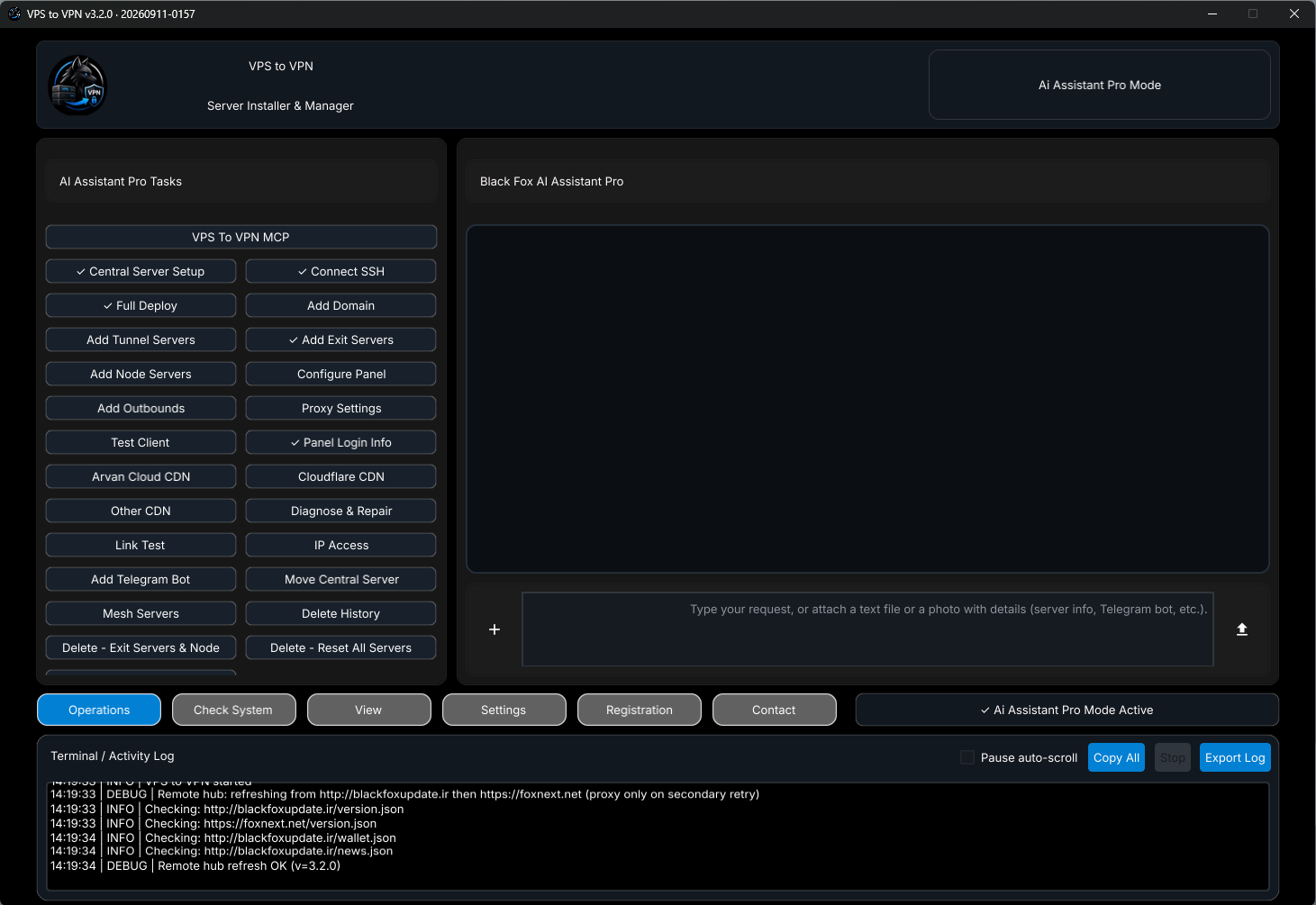
AI Assistant Pro на Windows — Tasks, чат и Add Outbounds

Ядро возможностей полностью повторяет Pro Mode, но задачи выполняет собственный ИИ Black Fox Group:

  • 1. Панель Tasks слева: быстрые кнопки для всех операций включая VPS To VPN MCP, Add Outbounds, Diagnose & Repair и Link Test.
  • 2. Чат Black Fox AI справа: пишите запросы обычным языком или прикрепляйте файлы/скриншоты через +; перед изменением сервера ИИ всегда запрашивает подтверждение.
  • 3. Эксклюзив Add Outbounds: добавление пользовательских конфигов v2ray / xray JSON в панель 3X-UI (до 10 записей).
  • 4. Diagnose & Repair и Link Test: умная автодиагностика и подбор оптимального типа туннеля.
Windows — AI Assistant Pro
Приложение Android

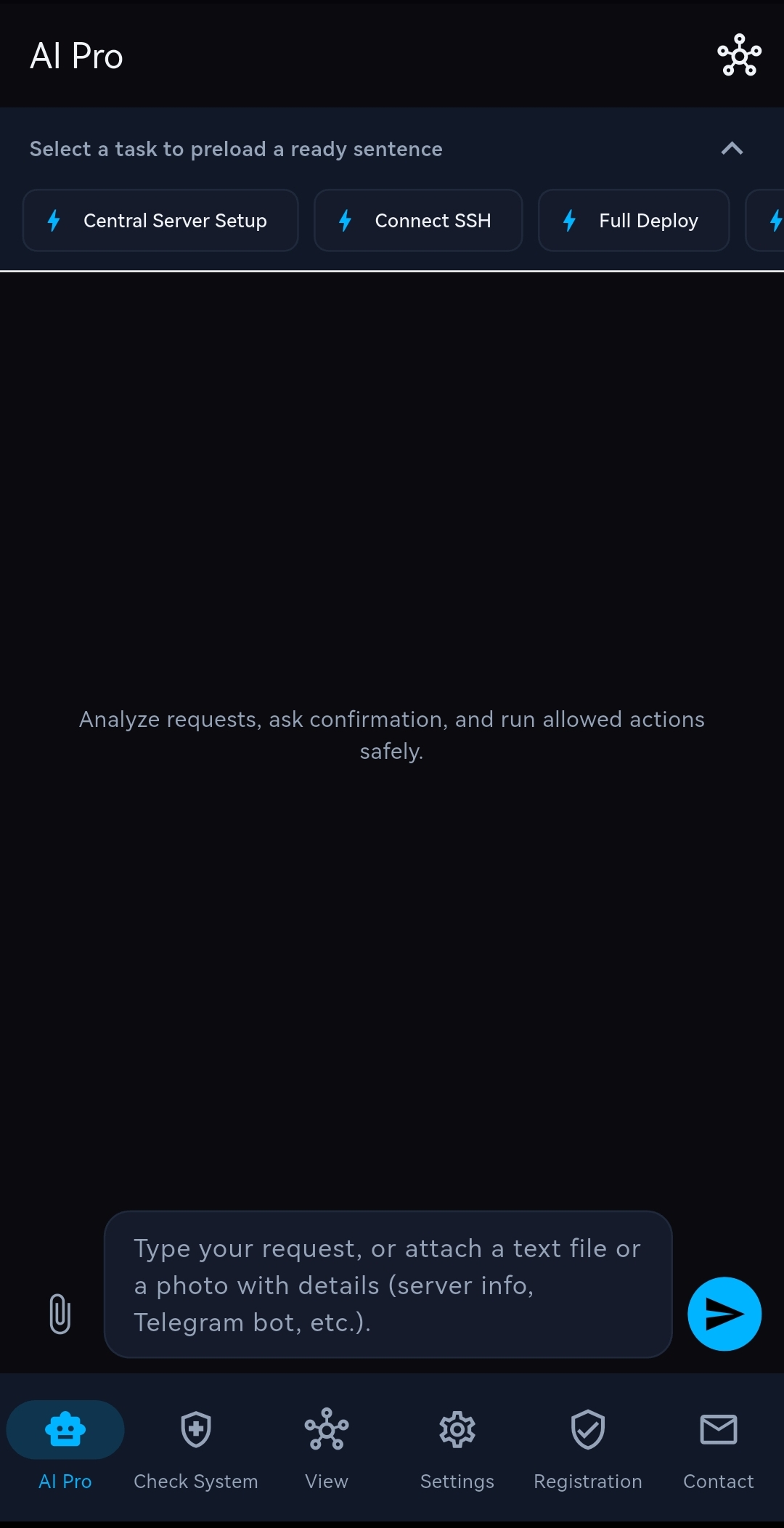
AI Pro на Android — быстрые чипы Tasks и вложения

Полный функционал Black Fox AI на экране Android:

  • Чипы задач и скрепка: панель Select a task to preload a ready sentence сверху, прикрепление файлов/фото скрепкой и кнопка топологии вверху.
Android — AI Pro
Android — AI Pro

14. Подключение VPS To VPN MCP к внешним ИИ-инструментам

Кнопка VPS To VPN MCP в верхней части списка задач связывает приложение с внешними MCP-клиентами (например, Cursor) по stdio:

  • Нажмите Activate в окне VPS To VPN MCP.
  • Нажмите Copy mcp.json и добавьте конфигурацию в настройки вашего ИИ-инструмента или передайте агенту.
  • После подключения кнопка загорится зеленым; пароли SSH, панели и токены надежно маскируются.
  • Приложение VPS to VPN должно оставаться открытым во время работы по MCP.
Безопасность: секреты никогда не передаются в открытом виде.

15. Частые вопросы и решения

Вопрос / симптомПричинаРешение
Чем отличаются Basic, Pro и AI Assistant Pro?Набор функций и способ управления.Pro расширяет Basic (6 Tunnel, 6 Exit, Node, домен/CDN, Mesh, боты). AI Assistant Pro повторяет ядро Pro через Black Fox AI (Tasks + чат) и добавляет Add Outbounds, Diagnose & Repair, Link Test и VPS To VPN MCP.
Configure Panel выдает ошибку без Exit/NodeConfigure Panel настраивает маршруты на Exit/Node.Сначала выполните Full Deploy на Central, затем добавьте Exit или Node.
Full Deploy не скачивает с GitHubСетевые ограничения к GitHub.Включите Proxy Settings или выберите Install From VPS To VPN Hub / Local Pc.
Бесплатный домен .ir не открывается по HTTPSКонфликт проксирования HTTPS.Нажмите Disable HTTPS (DNS-only) во вкладке Free Domain.
Не удаляется туннельК нему привязаны серверы Exit.Сначала удалите связанные Exit в Delete - Exit Servers & Node.
AI Pro заблокирован или исчерпан лимитТребуется лицензия BFXA или пополнение BFXQ.Введите код BFXA во вкладке Registration и пополните квоту BFXQ в AI Recharge.