
Birleşik Paket Rehberi
Smart Support Bot ve Smart Support Manager Kılavuzu
İki program tek bir akışta çalışır: Smart Support Manager Windows'ta katalogları ve görselleri hazırlayıp SSH ile kurar, Smart Support Bot ise Telegram'da kullanıcılara yanıt verir.

Bot ve Manager Birlikte Nasıl Çalışır?
- Smart Support Manager (Windows):
http://127.0.0.1:8766üzerinden doküman okur, AI kataloğu üretir, görsel eşler ve SSH ile dağıtır. - Smart Support Bot (Linux VPS):
/opt/smart-supportaltında çalışır ve/opt/smart-support/products/<id>/dizininden beslenir. - Kesintisiz Uyum: Sunucuda elle JSON düzenlemeye gerek kalmaz.
Önerilen Kurulum Sırası
- 1. Bağlantı:
Start-Smart-Support-Manager.bataçıpSettingsiçinde SSH ve AI ayarlayın. - 2. İçerik:
Products→Catalog→Upload Queue/Media/Catalog photos. - 3. Yayın & Test:
Install botkurulumu ardından Telegram'da/startveAsk AIdeneyin.
1. Dashboard ve Canlı Durum Göstergeleri
Start-Smart-Support-Manager.bat açıldığında http://127.0.0.1:8766 yüklenir:
- Üst Durum Rozetleri:
Server(SSH),Expert + AIveExpert + bot + AIbağlantısını anlık gösterir. - 4 Arayüz Dili: Sağ üstten Farsça, İngilizce, Rusça ve Çince arasında geçiş yapın.
- Özet Kartlar: Aktif ürün sayısı, yükleme kuyruğu ve 5 adımlı rehber.
İpucu: Taslakları yerelde hazırlayıp
Server yeşil olunca doğrudan yayınlayın.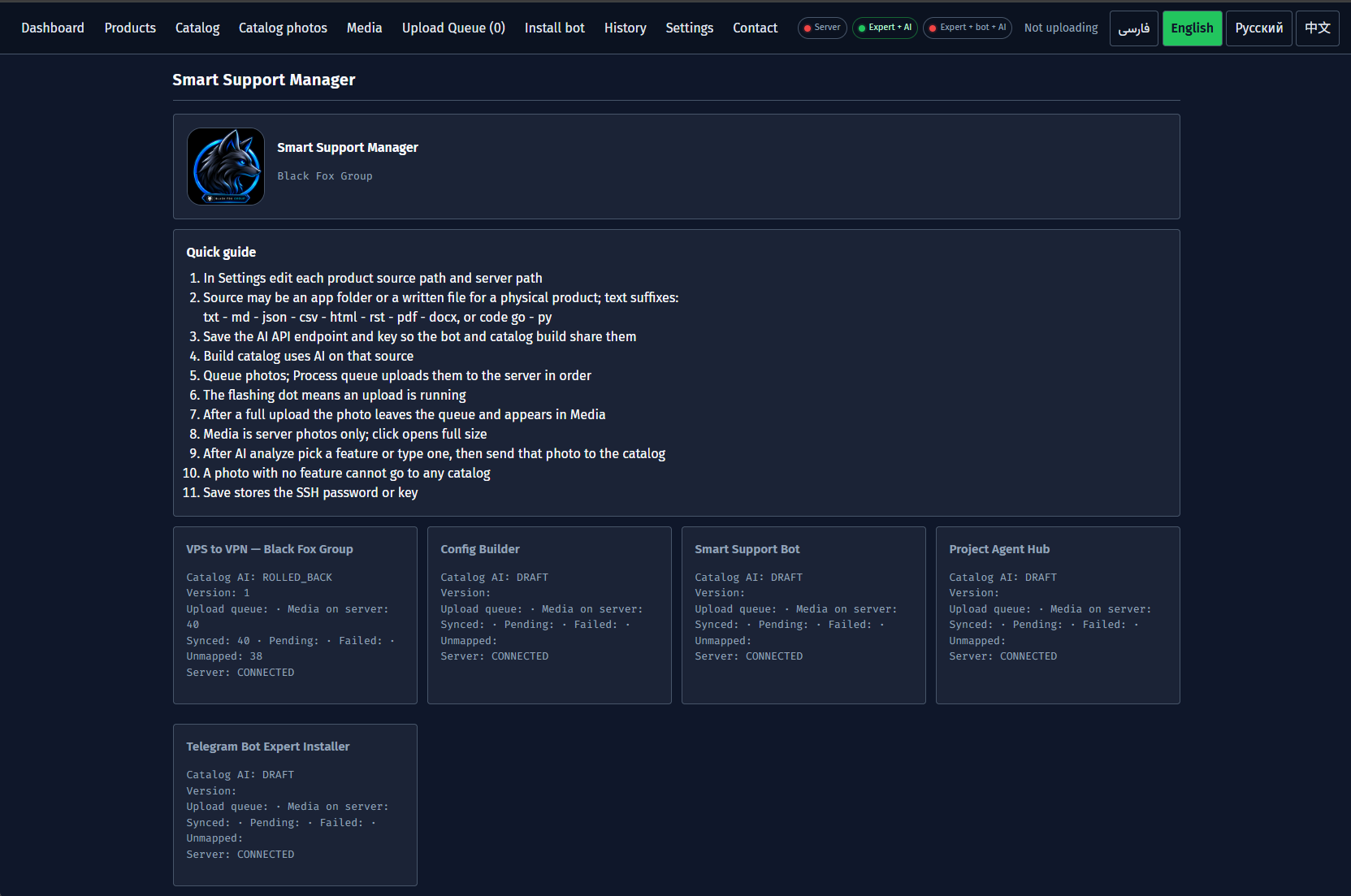
2. Ürünleri ve Doküman Kaynaklarını Ekleme (Products)
Products sekmesinde botun destek vereceği ürünleri tanımlayın:
- Ürün Kimliği ve Adı: Benzersiz
Product IDve görünen ad belirleyin. - Çoklu Kaynak Formatları:
TXT,MD,JSON,CSV,HTML,PDF,DOCX,Go,Pythonklasör/dosyalarını gösterin. - Görseller ve Sunucu Yolu: Sabit sunucu yolu
/opt/smart-support/products/<id>. On / OffAnahtarı: Verileri silmeden ürünü Telegram'da gizleyin veya açın.

3. AI Katalog Oluşturma, Düzenleme ve Yayınlama (Catalog)
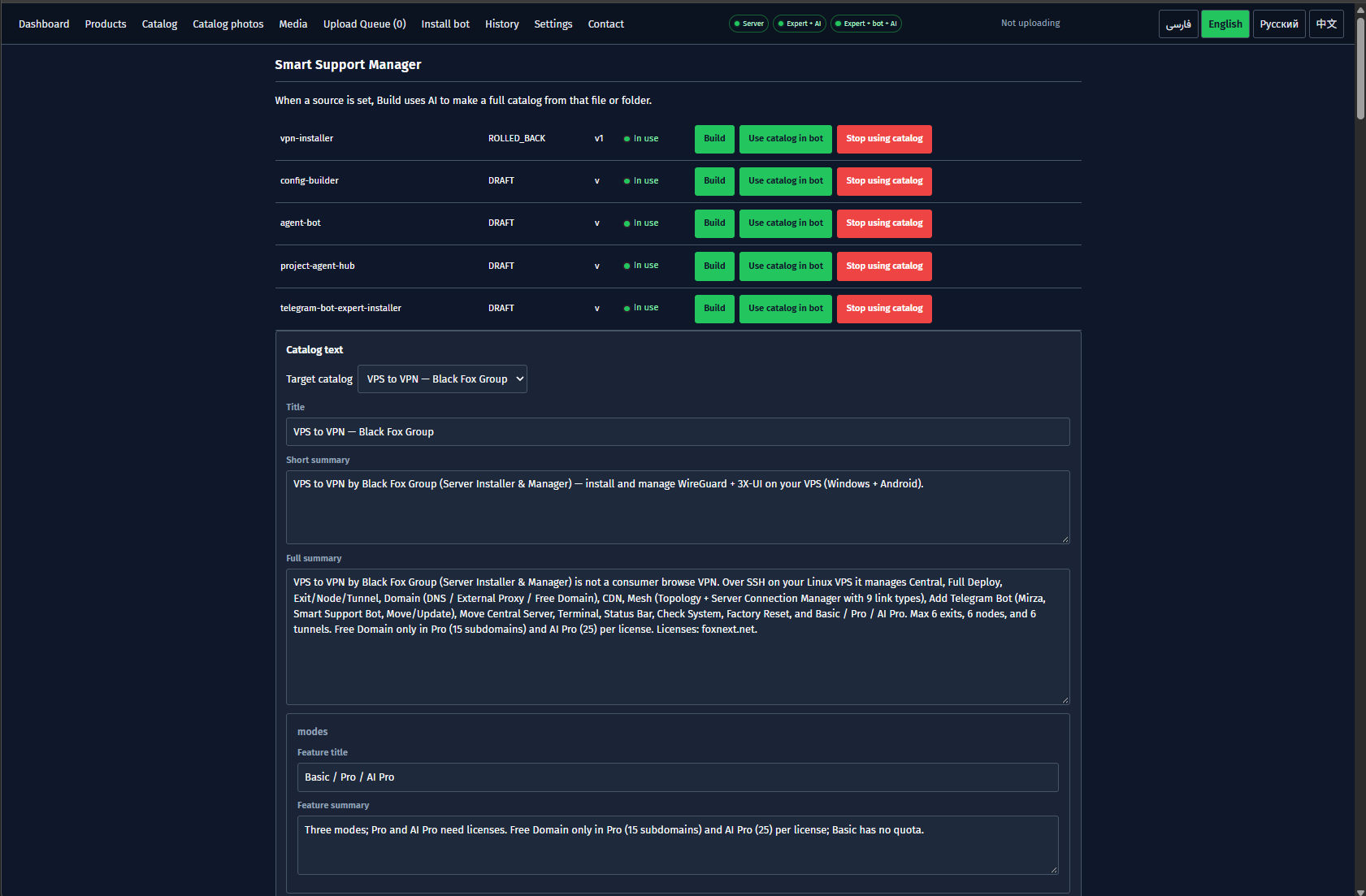
Catalog sekmesi ürün belgelerini yapılandırılmış destek rehberine dönüştürür:
- AI Otomatik Oluşturma: Başlık, özetler ve özellik maddeleri üretin.
- Manuel İnce Ayar: Metinleri ve özellik listesini doğrudan düzenleyin.
- Bot Yayını:
Use catalog in botile sunucuya gönderin veyaStop using catalogile durdurun.
Ürün İzolasyonu: Ask AI yalnızca aktif ürünün kataloğundan yanıt verir.
4. Yükleme Kuyruğu, Medya ve Katalog Fotoğrafları (Upload Queue / Media / Catalog photos)
Özelliklere bağlı ekran görüntülerini şu 3 sekmeden yönetin:
Upload Queue: Dosyaları seçipProcess waitingile SSH üzerinden eksiksiz sırayla yükleyin.Media: Ürün görsellerini tarayın ve AI ile katalog maddelerine eşleyin.Catalog photos: Eşlenmiş görselleri inceleyin, tıklayıp büyütün (Esckapatır), geri gönderin veya silin.
Gönderim Kuralı: Telegram botu yalnızca
Catalog photos içindeki onaylı görselleri gönderir.


5. Tek Tıkla Bot Kurulumu ve Ayarlar (Install bot & Settings)
Linux servis dosyalarını elle yazmadan sunucuyu kurun:
Install bot: SSH bilgileri, yerelSmart Support Botklasörü ve@BotFathertokenini girin.- Polling veya Webhook: Kolay kurulum için
Polling — no webhook, HTTPS proxy arkasındaWebhook(8080). - 3 Adımlı Dağıtım:
Install bot→Install Expert→Activate bot and Expert. SettingsveStop all: SSH,Bot AI(Endpoint, model, key), Expert bağlantısı veStop alldurdurma.
Güvenlik: Parolalar yerelde şifreli, tokenler sunucu
.env dosyasında korunur.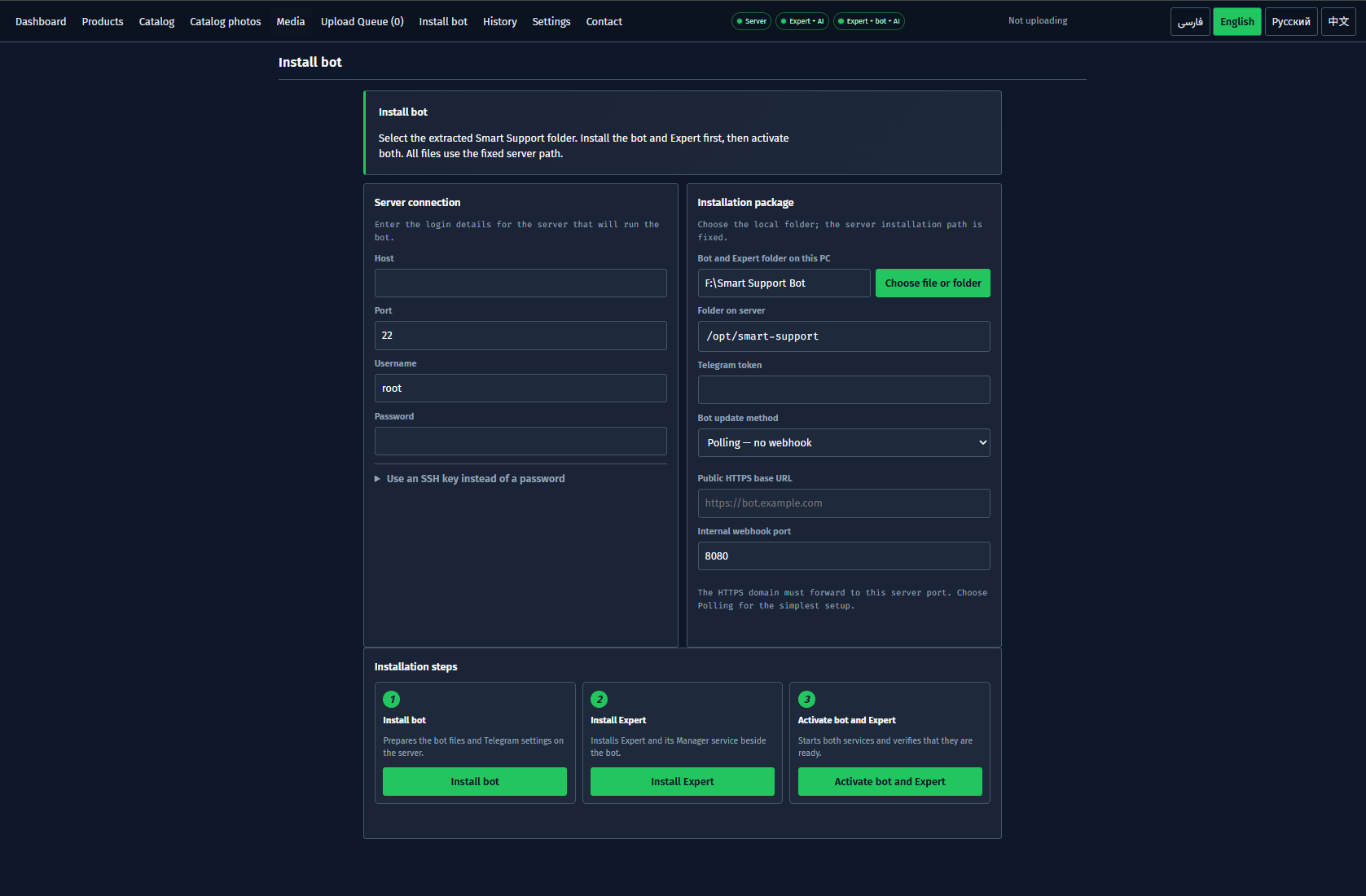

6. Telegram Bot Kullanımı, History ve Contact
Kurulumdan sonra kullanıcılar Telegram'da akıcı bir deneyim yaşar:
- Kullanıcı Akışı:
/start//lang(4 dil), görselli özellik rehberleri, ürün odaklıAsk AI,/menuve/help. - Yönetici Komutları: Özel yönetici sohbetinde
/agents,/active_agent,/failover,/safety_status,/catalog_scan. HistoryGünlüğü: Her işlemin UTC zamanı, dosyası veok / FAILEDdurumu listelenir.ContactSayfası: Resmi GitHub ve tek satırlık Windows PowerShell kurulum komutu.
Anlık Yenileme: Sunucu değişikliklerinden sonra yönetici sohbetinde
/catalog_scan çalıştırın.

7. Sıkça Sorulan Sorular ve Sorun Giderme (FAQ)
| Soru / Sorun | Olası Neden | Çözüm |
|---|---|---|
| Katalog değişikliği Telegram'da görünmüyor | Sadece yerelde kaydedildi veya ürün Off durumda. | Products altında On yapıp Catalog ekranında Use catalog in bot tıklayın. |
| Bot metin gönderiyor ama fotoğraf göndermiyor | Fotoğraf henüz Catalog photos bölümüne eşlenmemiş. | Upload Queue ile yükleyip Media / Catalog photos altında bağlayın. |
| Webhook güncelleme almıyor | HTTPS ters vekil trafiği 8080 portuna yönlendirmiyor. | Install bot içinde Polling — no webhook seçin veya proxy ayarlarını düzeltin. |
| Server göstergesi kırmızı kalıyor | SSH IP, port, kullanıcı veya parola/anahtar hatalı. | Settings bölümünde düzeltip önce Save sonra Connect basın. |
| AI katalog veya yanıt zaman aşımına uğruyor | API endpoint, model adı veya API anahtarı geçersiz. | Settings → Bot AI alanlarını doğrulayıp Connect to AI deneyin. |
| Aynı botla birden fazla ürün yönetilebilir mi? | Evet, her ürün kendi kimliği altında tamamen izoledir. | Products sekmesinde her ürün için yeni bir Product ID oluşturun. |