Windows 与 Android 完整参考手册
VPS to VPN 教程文章
图文并茂的 Windows 与 Android 全流程指南,覆盖服务器部署、隧道与 Mesh、域名/CDN、诊断排错及 Black Fox 专属 AI 自动化操作。
教程范围:为什么重点讲解 Pro Mode 与 AI Assistant Pro
Pro Mode 是 Basic Mode 的完整升级版: Basic Mode 的全部功能(Central Server Setup、Connect SSH、Full Deploy、2 个 Exit 及 Configure Panel)均已完整包含在 Pro Mode 中。AI Assistant Pro 底层核心与 Pro Mode 完全一致: 所有任务均由 Black Fox Group 专属 AI 通过 Tasks 面板和 Chat with AI 执行,并独占 Add Outbounds(向面板写入自定义出站配置)、VPS To VPN MCP、Diagnose & Repair 与 Link Test。图文一一对应与统一尺寸: 每张截图旁均仅配对自身详细说明,四大类界面保持完全一致的展示尺寸。
1. Pro Mode 主工作区(Windows 与 Android)
在桌面与移动端查看完整的服务器操作面板:
Windows 主界面
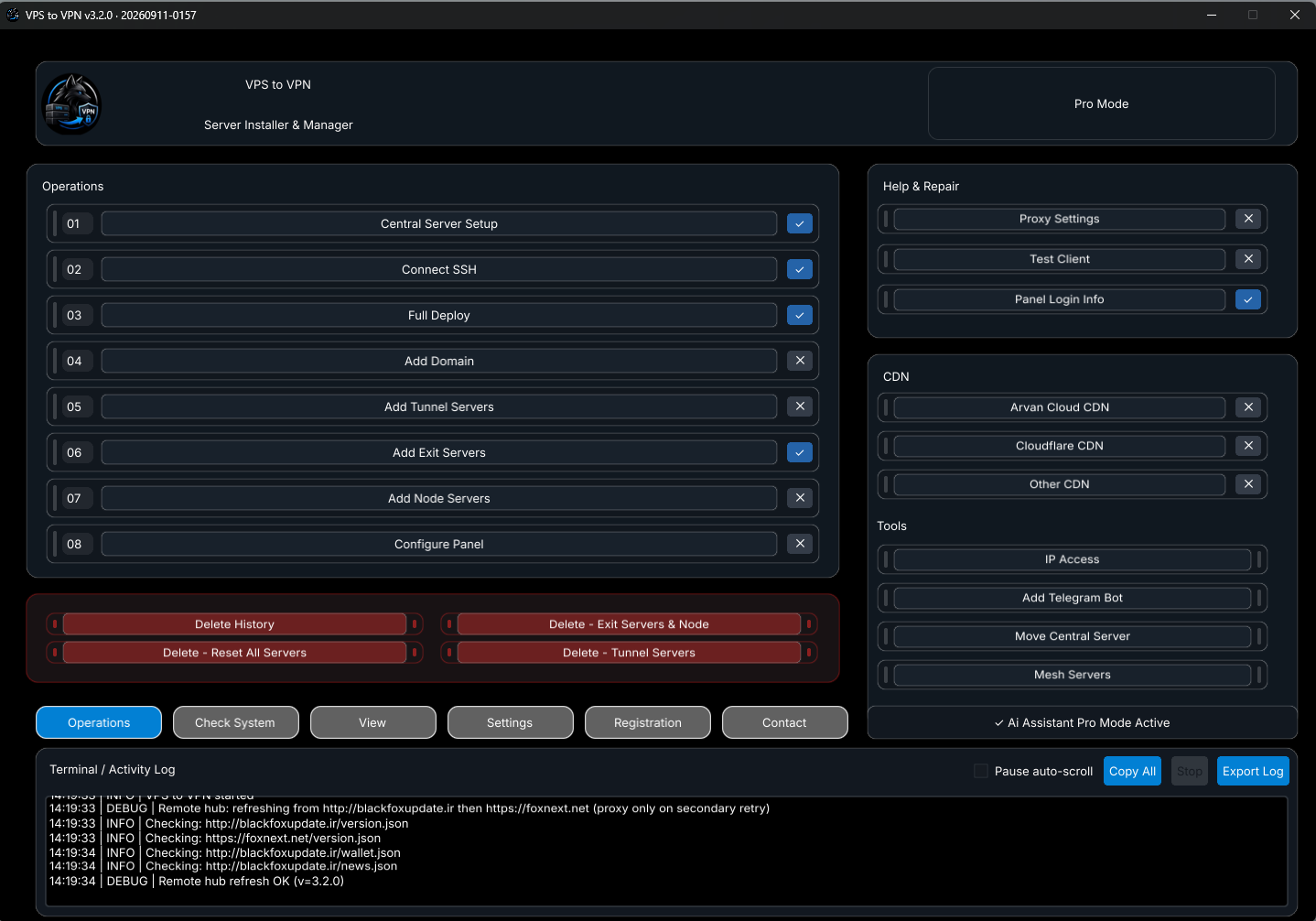
Windows Pro Mode 主控台
单窗口集成 01–08 操作、工具卡片、删除按钮与实时终端:
Operations 与右侧工具: 展示 ✓/✕ 完成标记、Help & Repair、CDN 和 Tools。底部标签与日志: 6 个核心标签页与可暂停/复制/导出的 Terminal / Activity Log。
Windows — Pro Mode 主控制台
Android 应用
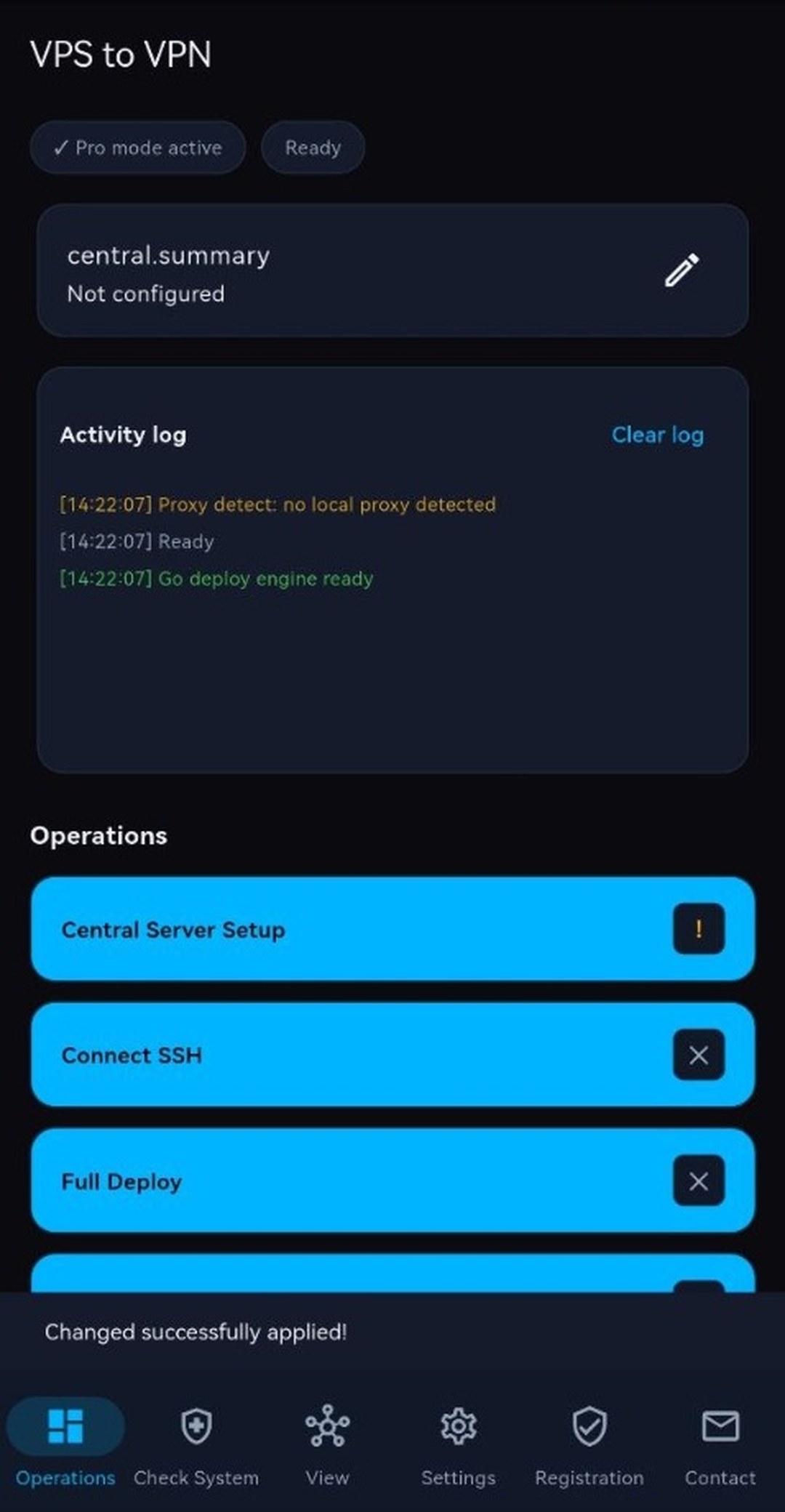
Android Operations — 状态栏、实时日志与操作列表
手机端顶部状态卡片与核心按钮:
界面组成: Pro mode active、Ready、central.summary、Activity log(含 Clear log)及步骤 01–08。
Android — Operations 上部界面
Android 应用
Android Operations — CDN、Tools & Mesh 与 Delete
向下滚动即可在手机端使用完整 Pro 工具:
包含分组: CDN、绿色 Tools & Mesh 与红色分级 Delete 按钮。
Android — Operations 下部界面
Basic Mode 说明: 切换至 Basic 时仅显示核心 5 项操作;切回 Pro Mode 即解锁下列全部商用功能。
2. 操作 01–03:中心服务器设置、SSH 连接与 Full Deploy
保存 Central Server SSH 凭据并自动安装 3X-UI (Sanaei) :
信息输入表单
01 — Central Server Setup 表单
填写中心/入口 VPS SSH 信息及高级连接选项:
必填字段与高级设置: 填写 Server IP *、Port *、Username *、Password *;支持 SSH Key Provisioning、Privilege Escalation 和 Enable Proxy。点击 Save、Continue 再执行 Connect SSH。
Central Server Setup 输入表单
操作窗口
03 — Full Deploy 安装源选择
一键安装 Ubuntu 依赖、WireGuard 与 3X-UI (Sanaei) :
三种来源: Install From Sanaei Github、Install From VPS To VPN Hub(网络受限适用)或 Install From Local Pc(本地离线上传)。
Full Deploy 安装源窗口
3. 操作 04–07:域名(免费/DNS)、Tunnel、Exit 与 Node
绑定面板域名并构建多跳 Tunnel、最多 6 个 Exit 与远程 Node:
Windows 主界面
04 — Add Domain:Free Domain 免费子域名
无需购买个人域名即可快速申请面板域名:
后缀与 HTTPS 选项: 支持 .ir、.site、.online、.store;如国内主机与 CDN HTTPS 冲突,可执行 Disable HTTPS (DNS-only)。
Add Domain — Free Domain
Windows 主界面
04 — Add Domain:Cloudflare / ArvanCloud DNS 管理器
通过 API Token 直接管理自有域名记录:
一键操作: 导入域名区、创建 A → Central IP、开启 Auto Update Domain、切换 CDN 代理并生成 Bot Webhook Subdomain(另含 External Proxy 标签)。
Add Domain — DNS 管理器
信息输入表单
05 — Add Tunnel Servers 表单(1–6 号链)
在中心与出口之间建立多跳中继链路:
Chain Number 与 Connect To: 选择 1–6 号链路位置并配置上级连接对象。
Add Tunnel Servers 输入表单
信息输入表单
06 — Add Exit Servers 表单(最多 6 个固定 IP 出口)
添加并管理国际出口节点:
最多 6 个位置: 可直连 Central Server 或串联在 Tunnel 之后。
Add Exit Servers 输入表单
信息输入表单
07 — Add Node Servers 表单
在远程 VPS 部署 3X-UI 节点并接入主面板:
自动接入: 部署节点核心、交换凭据、选择 Link Type 并注册至中心面板。
Add Node Servers 输入表单
5. CDN 配置:Cloudflare、Arvan Cloud 与 Other CDN
通过内置表单自动化创建 CDN 记录与源站路由:
信息输入表单
Cloudflare CDN 配置表单
直连 Cloudflare API 配置域名与源站回源:
主要字段: Name、Domain *、API Key / Token *、Zone / Resource ID、Origin IP *、Origin URL。
Cloudflare CDN 表单
信息输入表单
Arvan Cloud CDN 与 Other CDN 配置表单
在 ArvanCloud 创建 A 记录与 CDN 路由或接入其他 CDN:
字段说明: 填写 API Token、域名、源站 IP/URL 及记录类型;Other CDN 支持通用自定义接口。
Arvan Cloud CDN 表单
7. Mesh Servers、9 种链路与 Link Monitor
实时拓扑监控与双向冗余隧道协议管理:
Windows 主界面
Mesh 标签一:View Mesh Servers
实时显示所有主机状态、连线拓扑与 Watchdog 状态:
核心功能: Hosts / Up / Issues / Unknown 统计、拓扑图示、Refresh Status、Repair Paths 与秒级自动故障切换。
View Mesh Servers 拓扑界面
Windows 主界面
Mesh 标签二:Server Connection Manager(9 种链路)
在任意两台相连服务器间切换链路类型与配置备用路径:
9 种文档链路: Xray Reverse Bridge (SDN)、Xray Reverse Portal (Lattix)、L2 VLESS + WaterWall、Xray Federation、Reverse Tunnel (Stealth-WSS)、SSH Protected Backup、Obfuscated Overlay、VXLAN Overlay、WireGuard。持久化守护: 支持 Backup Paths、Optimize VPS 与后台 systemd mesh-health。
Server Connection Manager
8. 删除控制与重置工具(Delete & Factory Reset)
精细化清除本地记录、单个出口或整套配置:
操作窗口
Delete - Exit Servers & Node(含 Delete History)
精准移除单个 Exit 或 Node 而不破坏整体配置:
说明: 删除隧道前需先移除关联 Exit;Delete History 仅清理本地列表,不会改动远程 VPS。
Delete - Exit Servers & Node
操作窗口
Delete - Reset All Servers 确认窗口
清除所有已登记服务器上的 VPN、WireGuard 与面板服务:
Reset All Servers 确认
操作窗口
Factory Reset Panel 窗口
仅重置中心服务器 3X-UI 面板入站与客户记录:
Factory Reset Panel 窗口
9. Check System 标签页(Windows 与 Android)
只读全链路健康检查,不修改服务器状态:
Windows 主界面
Windows Check System 诊断中心
只读检查 SSH、Xray、WireGuard、面板、DNS、CDN 与出口连通性:
输出: 展示 OK / Warnings / Errors 计数并提供 Run Checks 与 Export Log。
Windows — Check System
Android 应用
Android Check System 标签页
手机端随时执行同等只读网络排查:
Android — Check System
10. View 标签页(模式切换与拓扑视图)
在三种工作模式之间无缝切换并保留全部主机数据:
Windows 主界面
Windows View 标签页
自由切换工作模式并查看网络拓扑:
共享资产: 在 Basic、Pro、AI Assistant Pro 间切换时完整保留已保存服务器。
Windows — View
Android 应用
Android View 标签页
移动端模式切换与拓扑浏览:
Android — View
11. Settings 标签页(语言、更新与服务器重置)
界面多语言、更新工具与受保护的 VPS 重置操作:
Windows 主界面
Windows Settings 标签页
软件语言、更新工具与服务器维护:
选项: 多语言 Apply、Update VPS to VPN & Wallet Address、Check Update 3X-UI 及受控 Factory Reset。
Windows — Settings
Android 应用
Android Settings 标签页
移动端语言切换与维护入口:
Android — Settings
13. AI Assistant Pro:Black Fox AI、Tasks、对话与 Add Outbounds
底层能力与 Pro Mode 完全一致,由 Black Fox Group 专属 AI 自动执行:
Windows 主界面
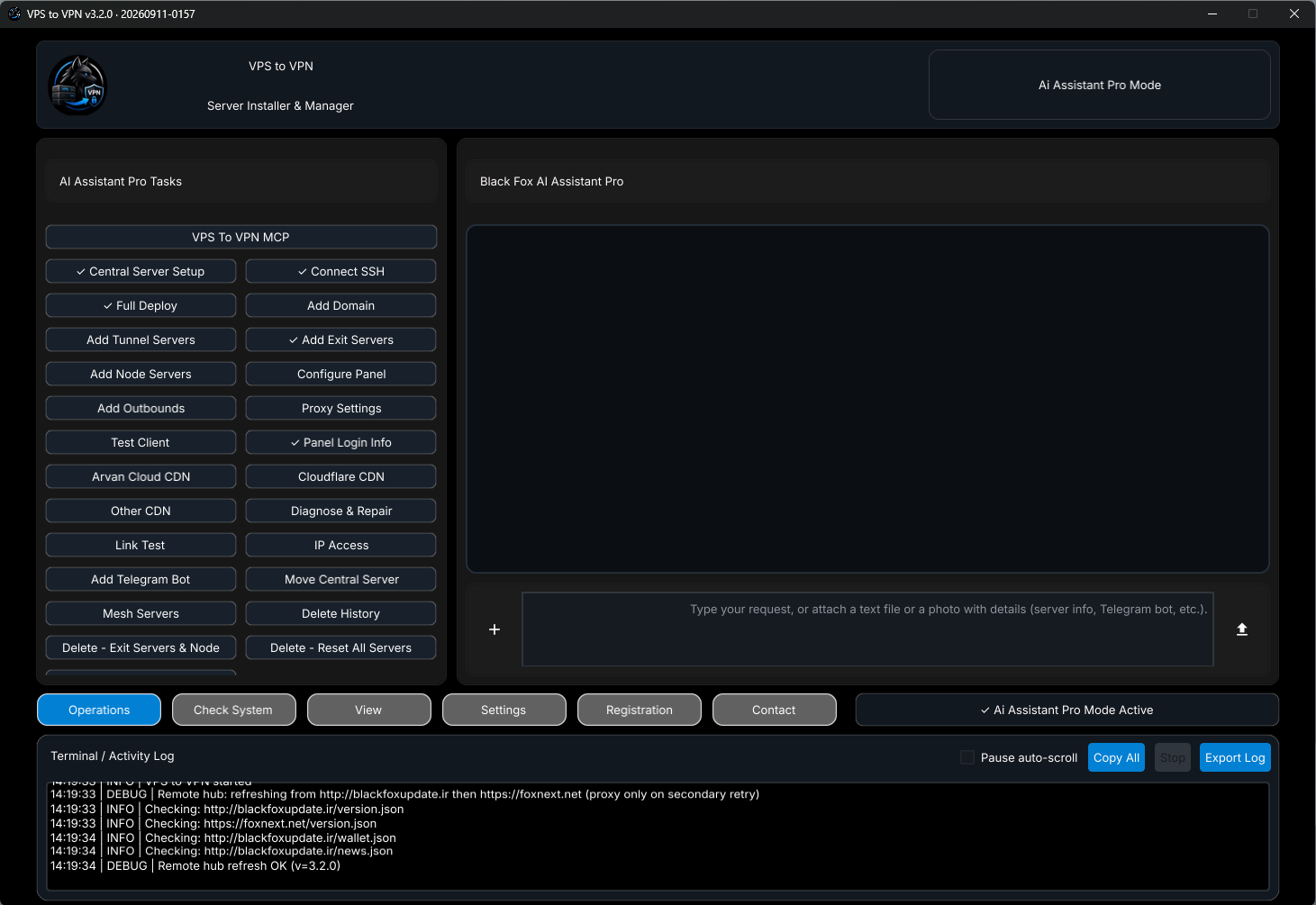
Windows AI Assistant Pro — Tasks、对话与 Add Outbounds
架构与 Pro Mode 完全相同,由 Black Fox 专属 AI 执行一切任务:
1. 左侧 Tasks 栏: 预设全部操作快捷按钮及 VPS To VPN MCP、Add Outbounds、Diagnose & Repair、Link Test。2. 右侧 Black Fox AI 对话: 支持自然语言与 + 附件/截图;修改服务器前必先请求确认,随时可通过 View 切回手动。3. Add Outbounds: 粘贴或发送 v2ray / xray JSON 配置直接注入 3X-UI 自定义出站。4. 智能诊断与链路评测: 自动修复与优选隧道协议。
Windows — AI Assistant Pro
Android 应用
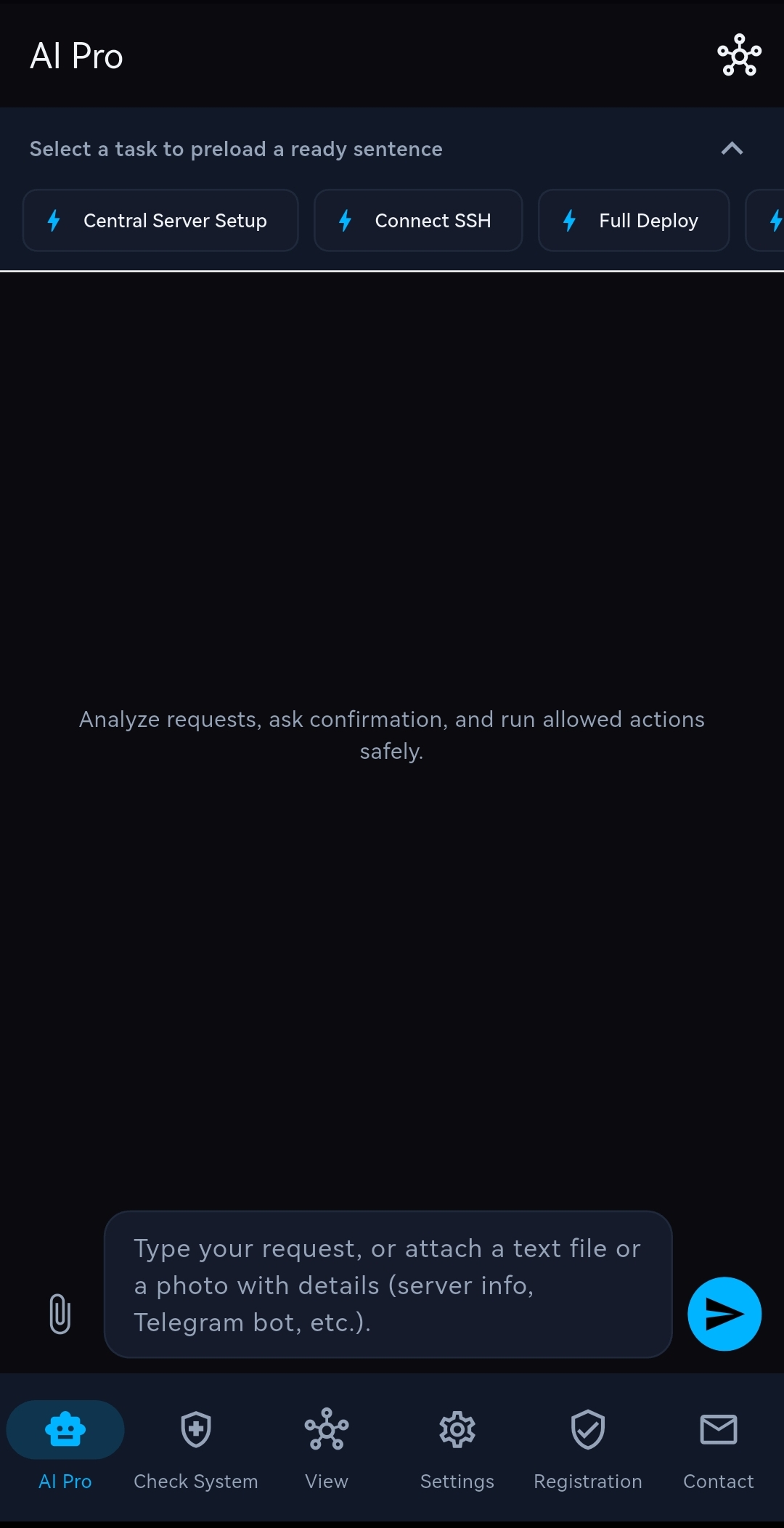
Android AI Pro — 任务筹码与附件支持
针对触屏优化的 Black Fox AI 交互工作区:
顶部芯片与回形针附件: 点击 Select a task to preload a ready sentence 快速填词,支持文本/截图附件与右上角拓扑直达。
Android — AI Pro
14. VPS To VPN MCP:接入外部 AI 工具
点击 VPS To VPN MCP 可通过标准 stdio 将运行中的工具桥接至 Cursor 等外部 AI 客户端:
点击 Activate 启动本地 MCP 桥接。 点击 Copy mcp.json 复制配置并写入您的 AI 工具(或直接交由 AI 助手配置)。 成功连接后按钮显示绿色标记;SSH 密码、面板密码与令牌在响应中自动脱敏。 外部工具调用期间请保持 VPS to VPN 主程序运行。 凭据安全: 敏感密码绝不会以明文返回 MCP 客户端。
15. 常见问题与快速排错
问题 / 现象 常见原因 解决方法 Basic、Pro 与 AI Assistant Pro 有何区别? 规模限制与执行方式不同。 Pro 完整包含 Basic(扩展 6 隧道、6 出口、Node、域名/CDN、Mesh、Bot)。AI Assistant Pro 基于同一 Pro 核心由 Black Fox AI 驱动(Tasks + 对话),并新增 Add Outbounds、Diagnose & Repair、Link Test 和 VPS To VPN MCP。未添加 Exit 或 Node 时 Configure Panel 报错 Configure Panel 不负责主面板首装。 请先对中心服务器运行 Full Deploy,再添加 Exit 或 Node。 Full Deploy 无法连接 GitHub 服务器访问 GitHub 受限。 在 Proxy Settings 启用代理,或在窗口中选择 VPS To VPN Hub / Local Pc。 .ir 免费域名 HTTPS 打不开 部分国内主机与 CDN HTTPS 冲突。 在 Free Domain 中点击 Disable HTTPS (DNS-only)。 无法删除隧道服务器 仍有 Exit 绑定该隧道。 先到 Delete - Exit Servers & Node 移除依赖出口后再删隧道。 AI Pro 未解锁或额度不足 需要 BFXA 授权或 BFXQ 额度。 在 Registration 激活 BFXA,并在 AI 充值页 补充 BFXQ。