
Єдиний посібник комплексу
Навчальна стаття Smart Support Bot і Smart Support Manager
Обидві програми діють як єдиний механізм: Smart Support Manager керує каталогами та медіа на Windows через SSH, а Smart Support Bot надає підтримку в Telegram.

Як Bot і Manager взаємодіють
- Smart Support Manager (Windows): відкривається на
http://127.0.0.1:8766, аналізує файли, створює каталоги, прив’язує фото й розгортає сервіси. - Smart Support Bot (Linux VPS): працює в
/opt/smart-supportта читає дані з/opt/smart-support/products/<id>/. - Без ручного JSON: уся синхронізація відбувається візуально через браузер.
Рекомендований порядок налаштування
- 1. Підключення: запустіть
Start-Smart-Support-Manager.batі заповніть SSH та AI уSettings. - 2. Контент:
Products→Catalog→Upload Queue/Media/Catalog photos. - 3. Запуск: виконайте
Install bot, перевірте/startіAsk AIу Telegram та перегляньтеHistory.
1. Dashboard та індикатори підключення
Після запуску Start-Smart-Support-Manager.bat відкрийте http://127.0.0.1:8766:
- Верхні статуси:
Server(SSH),Expert + AIтаExpert + bot + AI. - 4 мови панелі: перемикач угорі праворуч між
فارسی,English,Русскийі中文. - Статистика: активні продукти, черга завантаження й схема роботи.
Порада: готуйте чернетки локально та публікуйте після зеленого статусу
Server.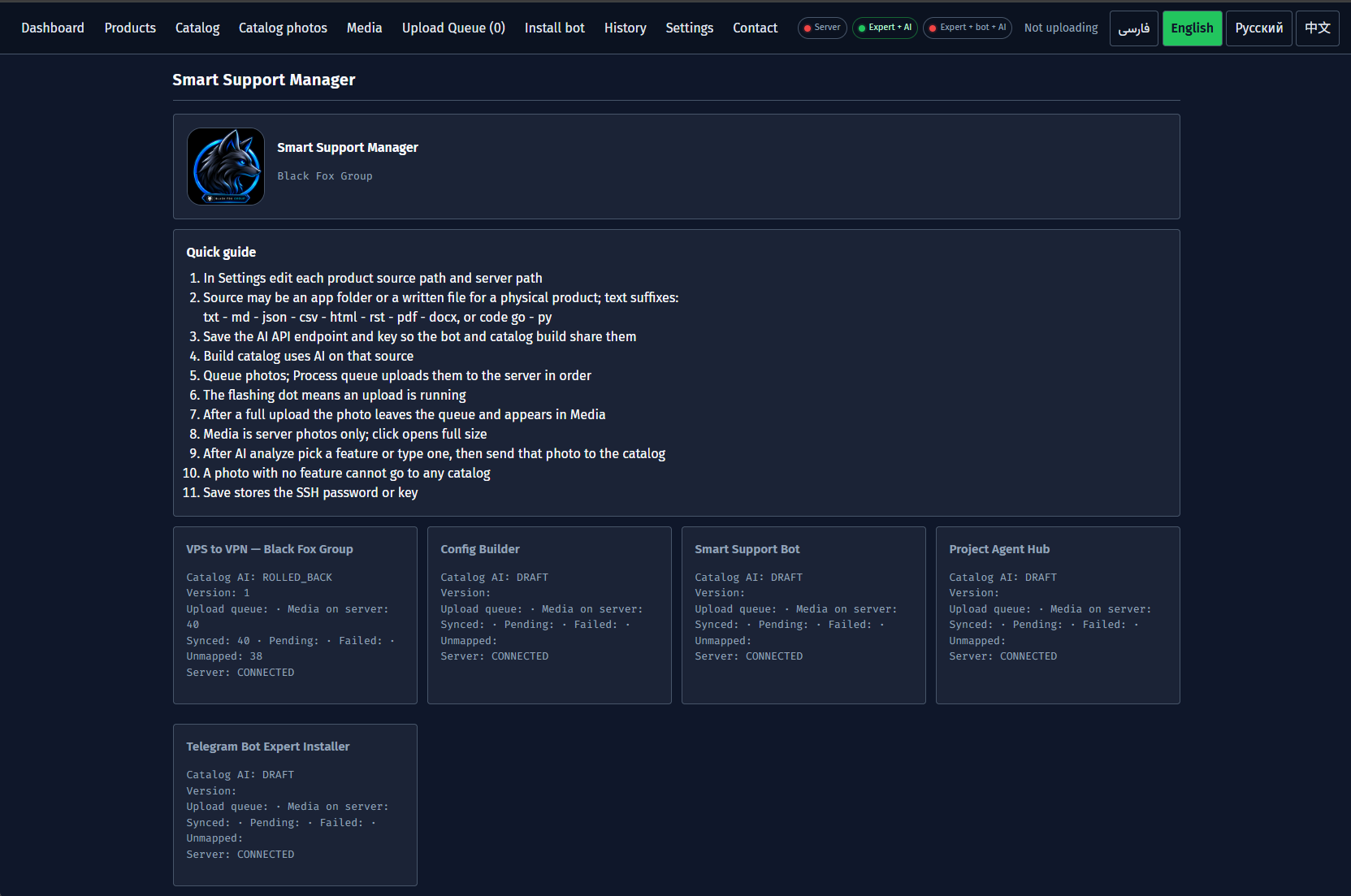
2. Додавання продуктів і джерел документів (Products)
На вкладці Products задайте продукти підтримки:
- ID і назва: унікальний
Product IDта назва в меню. - Формати джерел:
TXT,MD,JSON,CSV,HTML,PDF,DOCX,Go,Python. - Папка фото й шлях сервера: фіксовано у
/opt/smart-support/products/<id>. - Перемикач
On / Off: тимчасово приховуйте продукт у боті.

3. Генерація AI-каталогу, редагування та публікація (Catalog)
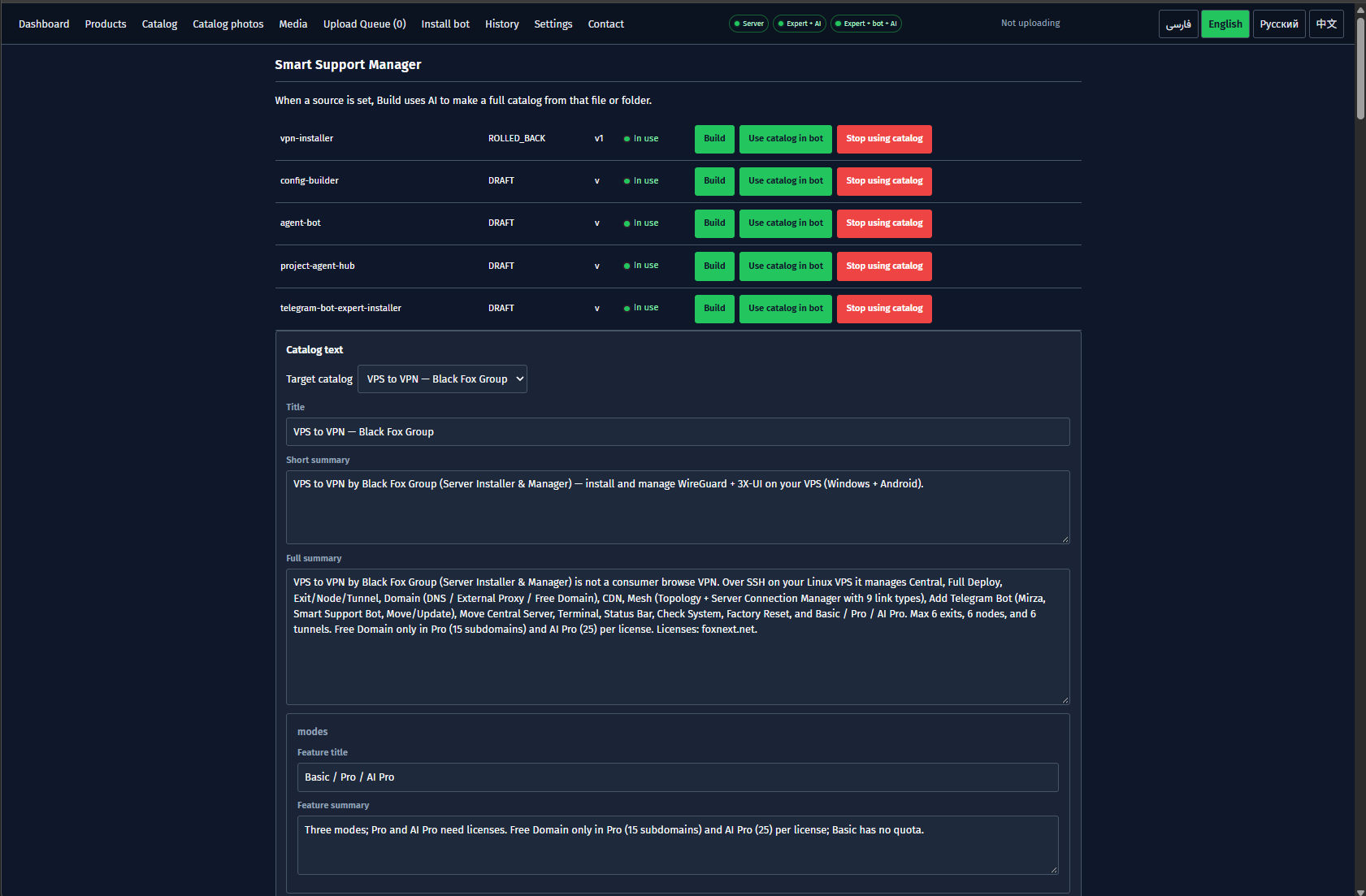
Вкладка Catalog формує структурований довідник:
- Автогенерація: заголовок, описи та список функцій продукту.
- Редагування: виправляйте формулювання та додавайте нові пункти.
- Публікація:
Use catalog in botнадсилає на VPS;Stop using catalogвимикає.
Ізоляція: Ask AI використовує виключно каталог обраного продукту.
4. Черга завантаження, Media та Catalog photos
Три пов’язані вкладки керують ілюстраціями бота:
Upload Queue: додавайте фото та тиснітьProcess waitingдля послідовного передавання по SSH.Media: перегляд зображень і AI-зіставлення з функціями каталогу.Catalog photos: перевірка прив’язок, збільшення (Escзакриває), повернення або видалення.
Правило: бот надсилає лише підтверджені фото з
Catalog photos.


5. Встановлення в один клік та Settings
Розгортайте сервіси без ручних скриптів:
Install bot: SSH-параметри, папкаSmart Support Botі токен@BotFather.- Polling або Webhook:
Pollingбез домену абоWebhookза HTTPS-проксі (8080). - 3 кроки:
Install bot→Install Expert→Activate bot and Expert. SettingsіStop all: SSH,Bot AI, Expert sync і кнопка зупинкиStop all.
Безпека: паролі шифруються локально, а токени лежать у захищеному
.env.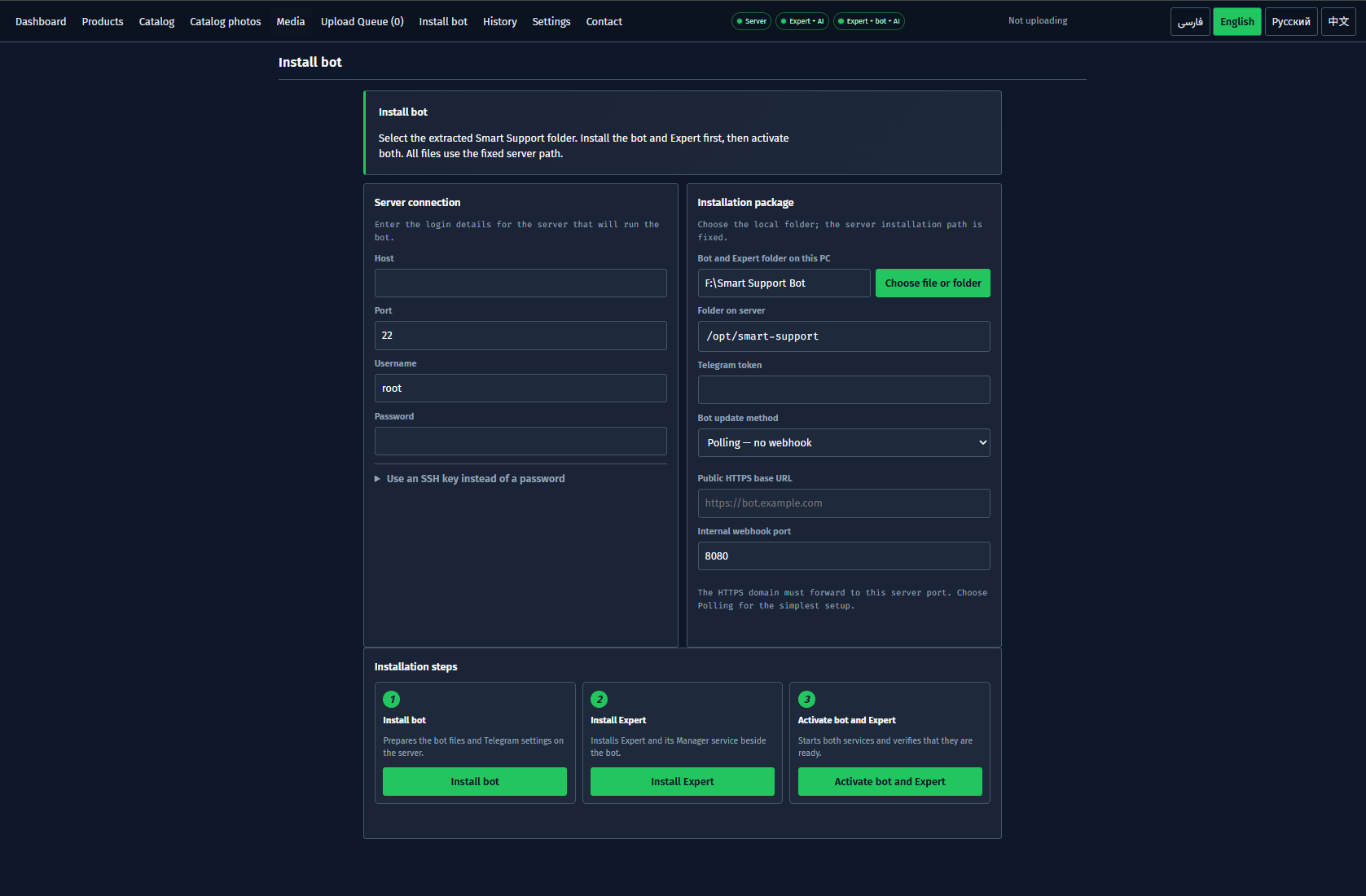

6. Робота в Telegram, History та Contact
Після активації користувачі та адміни працюють у єдиному контурі:
- Користувачі:
/start,/lang(4 мови), розділи з фото,Ask AI,/menuі/help. - Команди адміна:
/agents,/active_agent,/failover,/safety_status,/catalog_scan. - Журнал
History: точний UTC-час, файл, дія і статусok / FAILED. Contact: GitHub, сайт і команда PowerShell.
Швидке оновлення: виконайте
/catalog_scan у приватному чаті адміна.

7. Часті запитання та вирішення проблем (FAQ)
| Проблема | Ймовірна причина | Рішення |
|---|---|---|
| Оновлення каталогу відсутнє в боті | Зміни не опубліковано або продукт у стані Off. | Увімкніть On у Products та натисніть Use catalog in bot у Catalog. |
| Не надсилаються скріншоти | Фото ще не прив’язані до функцій у Catalog photos. | Завантажте через Upload Queue і прив’яжіть у Media / Catalog photos. |
| Webhook не реагує | HTTPS reverse proxy не прокидає трафік на порт 8080. | Оберіть Polling — no webhook в Install bot або перевірте проксі. |
| Статус Server червоний | Помилка в IP, порту SSH, логіні або ключі/паролі. | Виправте у Settings, натисніть Save, потім Connect. |
| Таймаут AI або генерації | Недійсний endpoint, модель чи API-ключ. | Перевірте Settings → Bot AI та натисніть Connect to AI. |
| Чи можна додати кілька продуктів? | Так, кожен Product ID повністю ізольований. | Створіть окремий Product ID у Products для кожної програми. |