
一体化套件分步教程
Smart Support Bot 与 Smart Support Manager 教程文章
两款程序紧密配合:在 Windows 端 Smart Support Manager 编辑产品目录、映射截图并一键部署,由 Smart Support Bot 在 Telegram 实时解答用户提问。

协同工作机制
- Smart Support Manager(Windows):运行在
http://127.0.0.1:8766,负责文档解析、AI 目录构建、图片映射、SSH 上传队列与安装部署。 - Smart Support Bot(Linux VPS):部署在
/opt/smart-support,读取/opt/smart-support/products/<id>/下已发布的目录与图片。 - 零手工维护:无需手动编辑服务器 JSON 或编写守护进程即可保持图文同步。
推荐配置顺序
- 1. 建立连接:运行
Start-Smart-Support-Manager.bat后,先在Settings配置 SSH 与 AI。 - 2. 构建内容:在
Products注册产品 →Catalog生成与发布 →Upload Queue/Media/Catalog photos关联截图。 - 3. 部署验证:在
Install bot三步部署后,于 Telegram 测试/start与Ask AI并检查History。
1. 控制台与实时状态指示(Dashboard)
启动 Start-Smart-Support-Manager.bat 后浏览器打开 http://127.0.0.1:8766:
- 顶部状态徽章:实时显示
Server(SSH)、Expert + AI与Expert + bot + AI连通状态。 - 四语言切换:右上角支持在中文、English、فارسی 与 Русский 之间一键切换。
- 工作区概览:展示已启用产品数量、上传队列状态与 5 步快速指南。
提示:先离线编辑草稿,待
Server 变绿后再一键发布至机器人。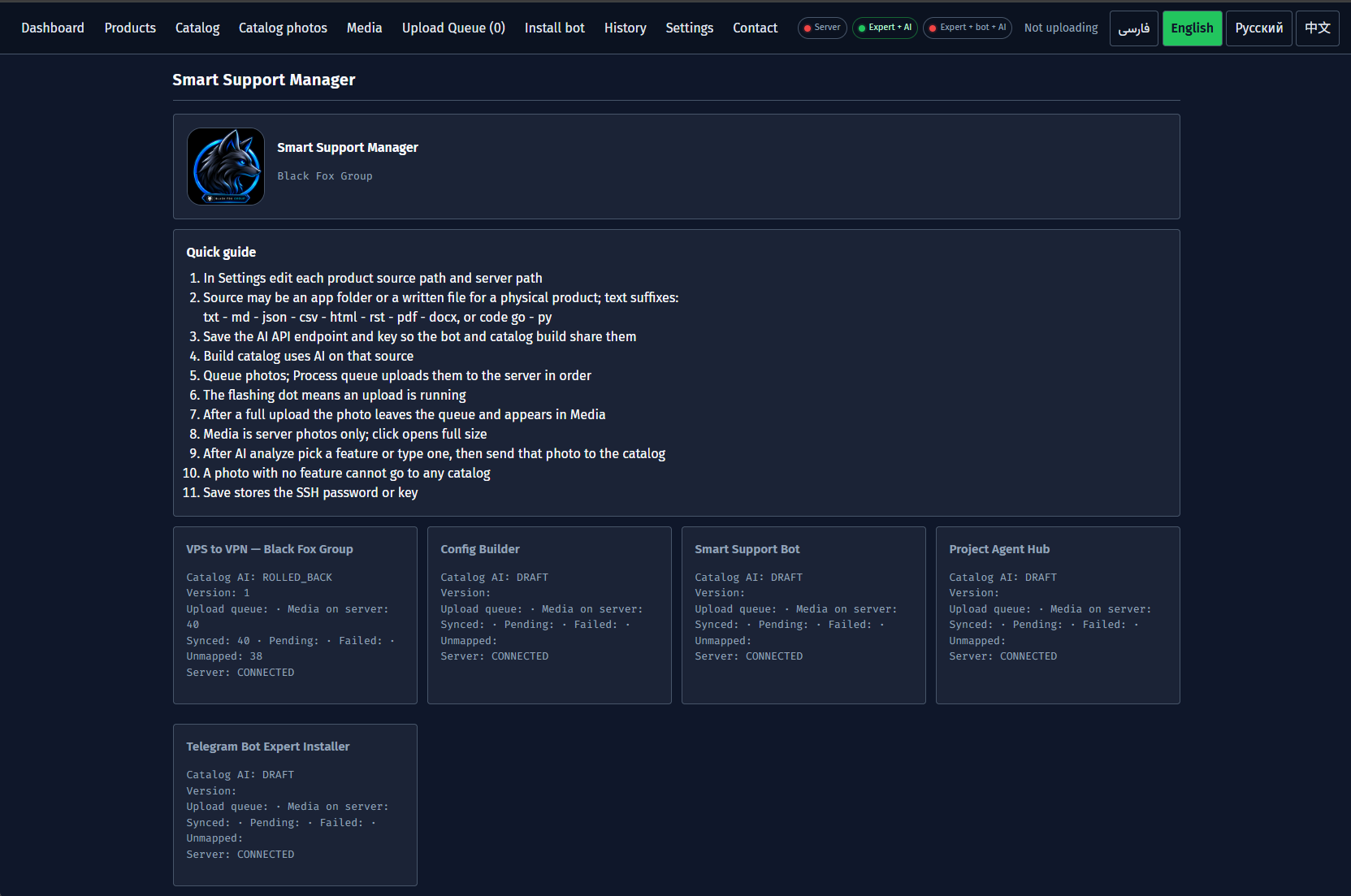
2. 添加产品与文档源目录(Products)
在 Products 页面配置需要支持的产品:
- 产品标识:填写唯一
Product ID与在面板和机器人菜单中显示的名称。 - 多格式资料源:支持指向包含
TXT、MD、JSON、CSV、HTML、PDF、DOCX、Go、Python的文件或文件夹。 - 截图目录与固定路径:服务器固定存储在
/opt/smart-support/products/<id>。 - 启用开关(
On / Off):可随时暂停或恢复该产品在 Telegram 的展示。

3. AI 目录生成、审核与发布(Catalog)
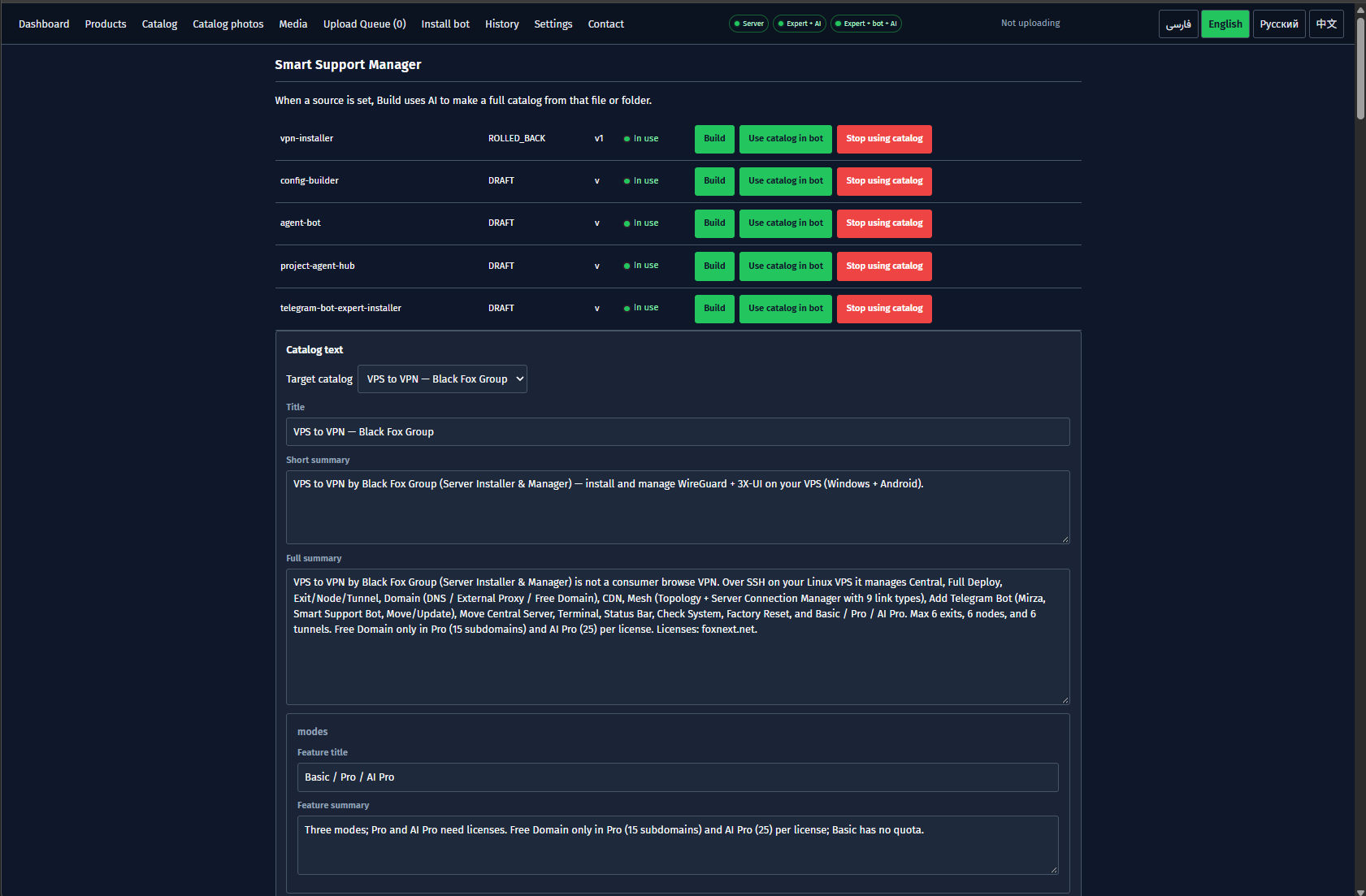
Catalog 页面将原始资料整理为结构化客服知识库:
- AI 自动建库:生成标题、简短摘要、完整介绍及功能列表。
- 人工精细编辑:直接修改任意段落或新增/删除功能条目。
- 发布开关:点击
Use catalog in bot立即上线;点击Stop using catalog撤回。
严格隔离:Ask AI 回答仅检索当前选定产品的目录,避免跨产品串答。
4. 上传队列、媒体库与目录配图(Upload Queue / Media / Catalog photos)
机器人会根据功能自动发送对应截图,三页分工如下:
Upload Queue:选择本地图片后点击Process waiting通过 SSH 按序上传,确保不丢图。Media:扫描已上传截图并运行 AI 智能匹配功能条目。Catalog photos:确认关联图片、点击缩略图放大预览(Esc关闭)、退回 Media 或删除。
发送规则:只有已关联至
Catalog photos 的图片才会在 Telegram 回复中自动附带。


5. 一键安装服务器机器人与设置(Install bot / Settings)
无需手写 Linux 脚本即可部署与配置:
Install bot:填写 VPS SSH、本地Smart Support Bot路径与@BotFatherToken。- Polling 与 Webhook:无域名选
Polling — no webhook;有 HTTPS 反向代理则选Webhook(内部端口8080)。 - 三步部署:依次点击
Install bot、Install Expert与Activate bot and Expert。 Settings与Stop all:配置 SSH、Bot AI(Endpoint/Model/Key)、Expert 同步,或用Stop all停止全部任务。
安全说明:SSH 密码仅加密存放在本地,服务器 Token 保存在受保护的
.env。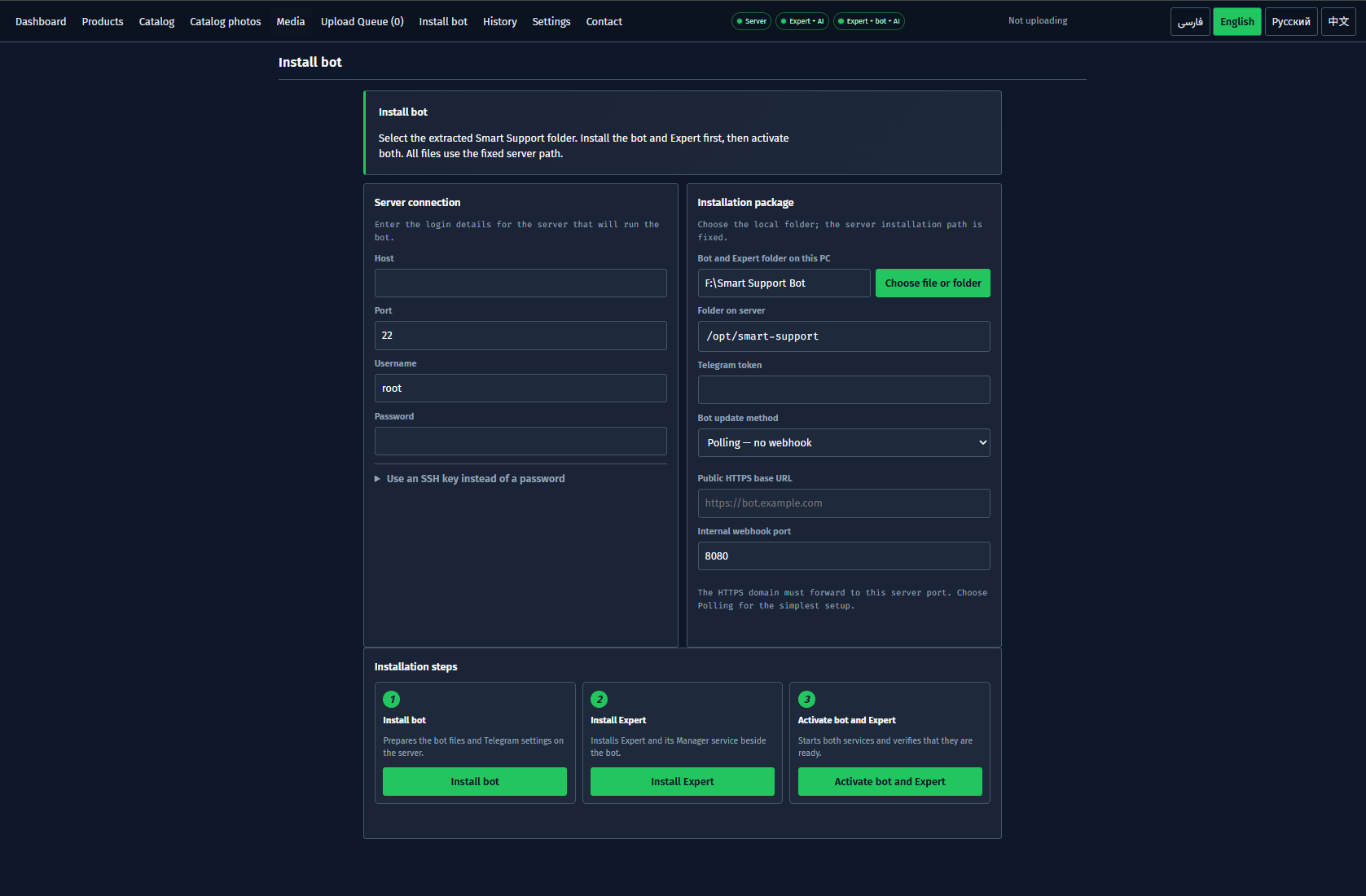

6. Telegram 使用流程、历史审计与联系页(Telegram / History / Contact)
部署完成后即可在 Telegram 使用并监控全流程:
- 用户交互:发送
/start或/lang选择 4 种语言;浏览菜单可同步查看已映射截图;点击Ask AI按产品精准问答;支持/menu与/help。 - 管理员指令:私聊支持
/agents、/active_agent、/failover、/safety_status与/catalog_scan。 History审计:按 UTC 时间记录发布、保存及失败(FAILED)事件。Contact页面:集中展示官方 GitHub、官网及 Windows PowerShell 快速安装命令。
快速刷新:后台更新后可执行
/catalog_scan 或再次点击 Use catalog in bot。

7. 常见问题与排查(FAQ)
| 问题或现象 | 可能原因 | 解决方法 |
|---|---|---|
| Telegram 菜单未显示新修改 | 仅保存在本地或产品开关处于 Off。 | 确认 Products 为 On,再在 Catalog 点击 Use catalog in bot。 |
| 只发文字不发截图 | 图片仍在 Media 未映射至功能条目。 | 通过 Upload Queue 上传后在 Media/Catalog photos 完成关联。 |
| Webhook 无法接收消息 | HTTPS 反向代理未转发到内部端口 8080。 | 改用 Polling — no webhook 或排查域名 SSL 与代理配置。 |
| Server 指示灯持续为红 | SSH IP、端口、用户名、密码或私钥路径有误。 | 在 Settings 修正后先 Save 再点击 Connect。 |
| AI 生成或问答超时 | OpenAI 兼容 Endpoint、模型名或 API Key 无效。 | 检查 Settings → Bot AI 并用 Connect to AI 测试。 |
| 能否同时支持多个产品? | 支持,所有产品按 ID 完全隔离。 | 在 Products 为每款应用建立独立 ID 即可。 |