
Telegram AI 支持套件与 Web 管理面板
Smart Support Bot 与 Smart Support Manager
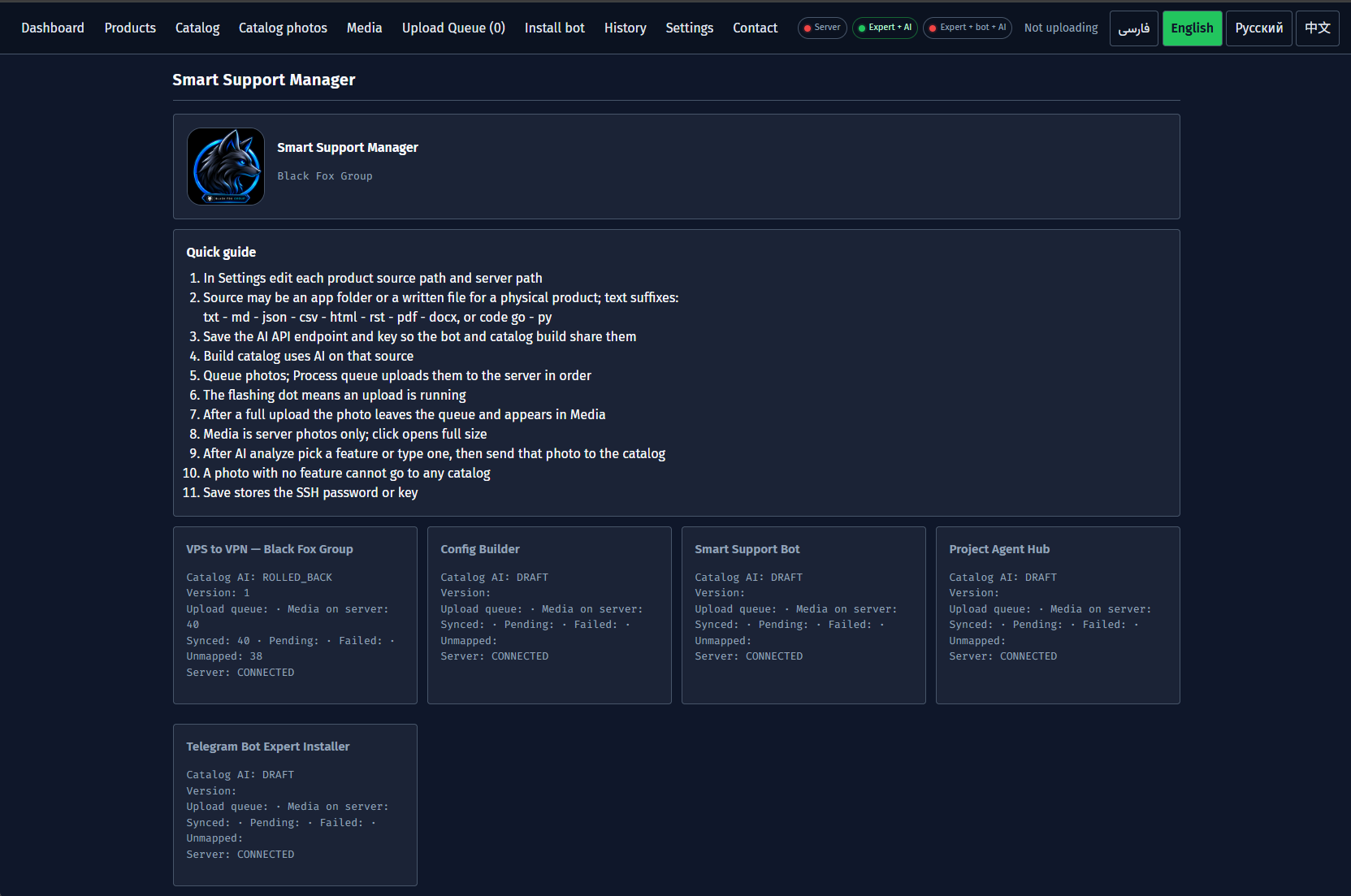
两个密不可分的程序组成一体化系统:在 Windows 使用 Smart Support Manager 生成 AI 产品目录并映射截图,通过 SSH 同步后由 Linux 服务器上的 Smart Support Bot 在 Telegram 提供 24/7 多语言图文客服。

为何两者必须协同工作
两款程序通过 Linux VPS 共享目录 /opt/smart-support/products/<product-id>/ 紧密联动:Manager 负责多格式文档解析、AI 目录审核、图片队列上传与一键部署;Bot 负责在 Telegram 向用户展示目录、配图与分产品 AI 问答。
1. Smart Support Manager(Windows 本地控制面板)
- 本地运行于
http://127.0.0.1:8766,支持四语深色界面,无需复杂命令行。 - 读取
TXT、MD、JSON、CSV、HTML、PDF、DOCX、Go、Python并生成产品目录。 - 提供按序 SSH 图片上传队列、AI 功能截图映射及一键部署服务器服务。
2. Smart Support Bot(Linux Telegram 客服机器人)
- 基于
systemd与aiogram在 Ubuntu/Debian 上稳定运行。 - 支持
FA、EN、RU、ZH四种菜单语言并自动发送匹配的功能截图。 - 支持按产品隔离的
Ask AI自由问答,绝不混淆不同产品资料。
核心功能与架构
Manager 与 Bot 协同功能一览
- 共享目录实时同步:点击
Use catalog in bot后,更新立即同步至 Telegram。 - 多产品独立隔离:每个产品拥有独立 ID、
catalog.json、media/与On / Off开关。 - 双路 AI 引擎设置:可分别为目录生成与在线客服配置 OpenAI 兼容模型与接口。
- Polling 与 Webhook 双模式:无域名可用
Polling快速启动,高并发可用 HTTPS 反向代理Webhook。 - 全链路审计与管理指令:在 Manager 的
History查看记录,在 Telegram 使用/agents、/catalog_scan管理。 - 内置四种语言:网页面板与 Telegram 机器人均支持中文、英文、波斯语与俄语。
工作流程
从安装到上线客服的 6 个步骤
- 在 Windows 通过 PowerShell 或 ZIP 启动
Start-Smart-Support-Manager.bat。 - 在
Settings配置 VPS SSH 登录信息及 AI API 密钥。 - 在
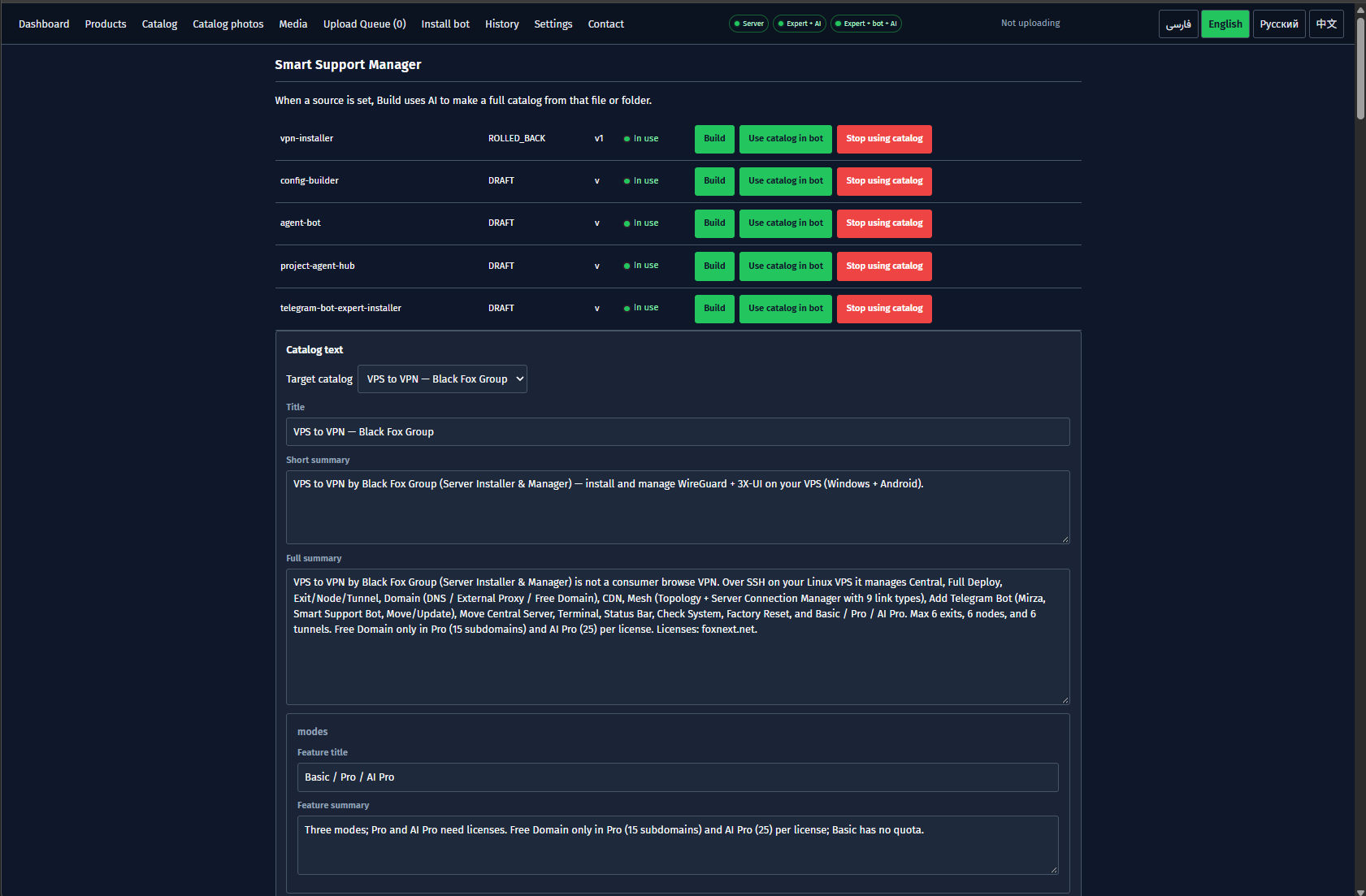
Products添加产品与文档路径,并在Catalog生成 AI 草稿。 - 审核文本后点击
Use catalog in bot,并通过Upload Queue与Media关联截图。 - 在
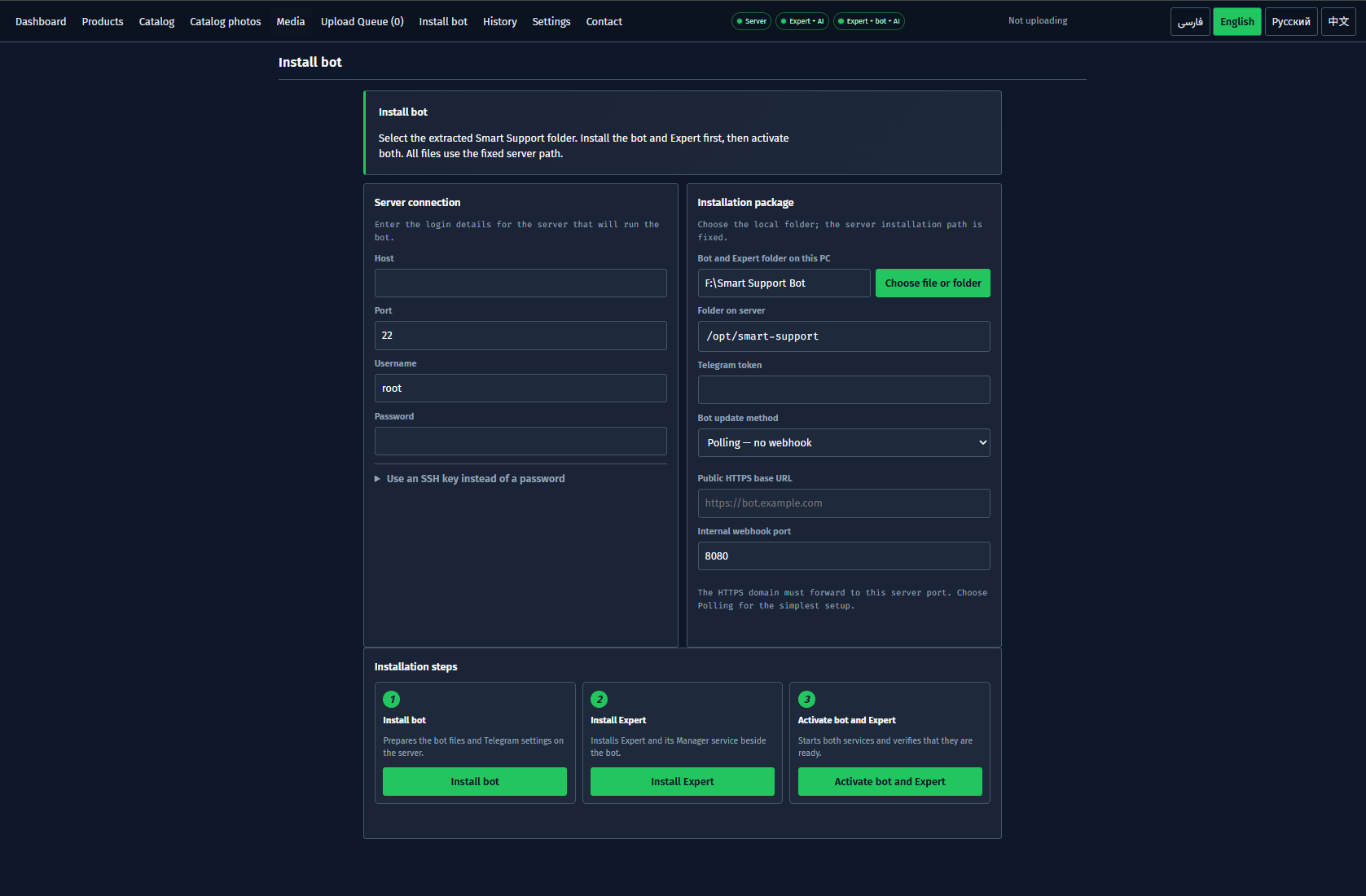
Install bot依次执行安装 Bot、安装 Expert 与激活服务。 - 在 Telegram 发送
/start测试四语菜单、图文指南及Ask AI。
界面预览
在同一个深色 Web 面板中完成目录构建、媒体映射与部署:
系统要求与快速安装
- 管理端:安装有 Python 与现代浏览器的 Windows 电脑,具备 VPS SSH 权限。
- 服务端:具备 root/sudo 权限的 Ubuntu 或 Debian Linux 服务器。
- 一键安装:在 PowerShell 运行
irm https://raw.githubusercontent.com/BlackFoxGroup/smart-support-bot/main/deploy/install-suite.ps1 | iex。 - ZIP 安装:解压
smart-support-suite.zip并运行Start-Smart-Support-Manager.bat。 - 所需凭证:
@BotFather机器人 Token 与 OpenAI 兼容 API Key。
安全与隐私规范
- 本地加密凭据:SSH 密码仅加密保存于本地,绝不写入目录或日志。
- 受保护的 .env 文件:服务器端 Token 与 API 密钥以
chmod 600权限保存。 - 人工审核把关:所有 AI 生成目录必须经您确认并点击发布后才会对用户生效。
需要逐步操作指导?
查看完整图文教程,掌握 Manager 全部 10 个页面、Polling/Webhook 配置及故障排查。